
Railweight ILine2 vartotojo instrukcija
ILine2:
ILine2 lange pamačius, kad atvažiavo krovinys, jo duomenys automatiškai persiduoda į ScaleExpert.
SE1 Rezultatų peržiūra:
Pirmiausia reikia iš darbalaukio paleisti Scale Expert 1 (toliau vadinama "SE1") programą.
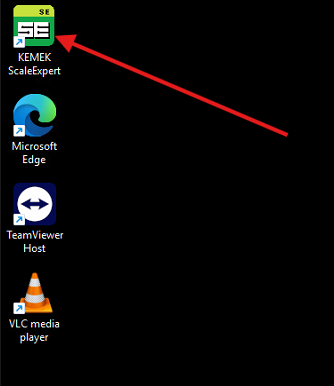
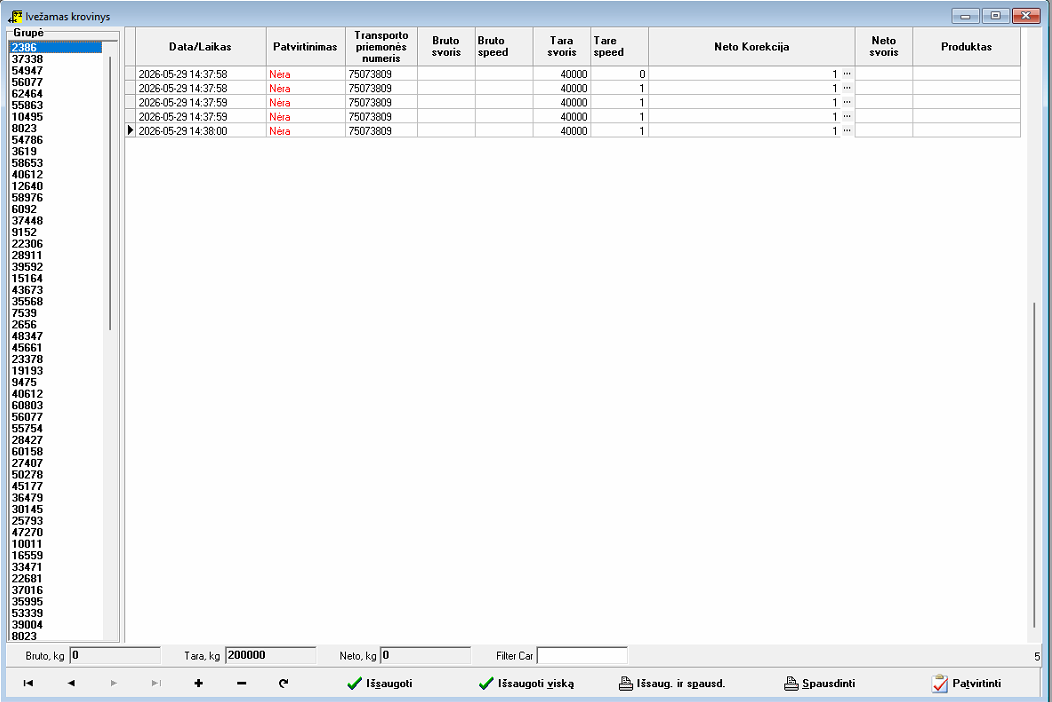
Ji naudojama daryti pasvėrimus. Iš ILine2 atėjus informacijai, pravažiavus traukiniui, rezultatus galima matyti paspaudus viršuje esančius "Ivežamas krovinys" ir "Išvežamas krovinys" mygtukus.

Paspaudus vieną iš mygtuku atsidaro langas kur galima matyti visų vagonų pasvėrimus sugrupuotus kairėje pusėje. Čia juos galima patvirtinti ir išsaugoti paspaudžiant apačioje esančius mygtukus.
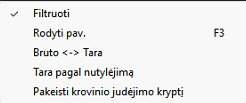
Paspaudus F3 mygtuką arba dešinį klavišą atsidariusiame meniu "Rodyti pav.", atsidarys to pravažiavimo nuotrauka
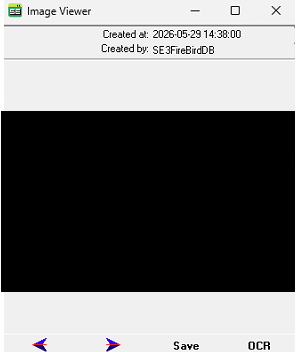
Atsidariusiame lange bus matoma kada ji buvo sukurta, pati nuotrauka ir kas ją sukūrė.
SE1 taip pat galima naudoti peržiurėti praeitų svėrimų įrašus nueinant į viršuje esančią "History" skiltį ir joje pasirenkant "Car weighings" arba "Results"

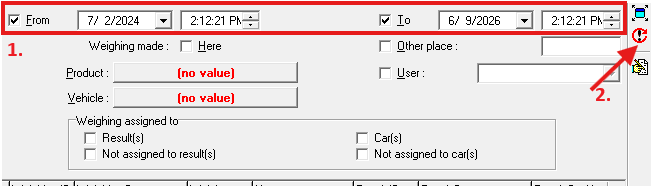
Paspaudus "Car Weighings" atsidariusiame lange galima pasirinkti perioda (1.) kuriame žiurėti rezultatus, ir tą pasirinkus, reikia paspausti lentelės perkrovimo mygtuką  (2.) kad užsikrautu duomenys.
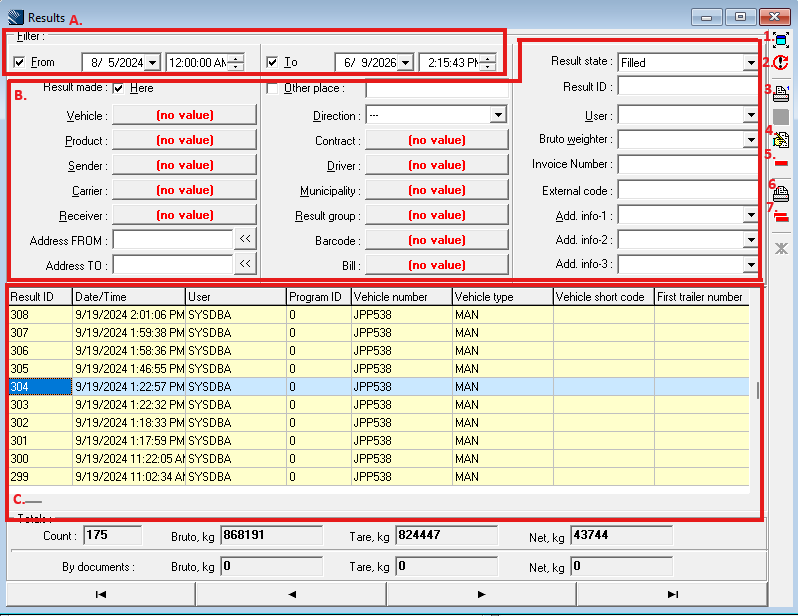
Paspaudus "Results" skiltį atsidariusiame lange galima pasirinkti perioda kuriuose žiurėti įrašus (sekcija A), pasirinkti filtrus (sekcija B) kuriuos įrašus vaizduoti lentelėje (sekcija C). Dešinėje pusėje yra mygtukai lentelės kontroliavimui, einant iš eilės:
- Rezultatų lango išplėtimas
- Lentelės atnaujinamas su informacija pagal filtrus
- Įrašo ataskaitos sukūrimas
- Rezultato redagavimas
- Įrašo ištrynimas
- Kelių įrašų ataskaitos sukūrimas
- Visų įrašų pasirinktų pagal filtrą ištrynimas
Scale Expert 3:
Ši programa turi būti paleista kaip servisas ir veikti be vartotojo veiksmų.