LT
Vartotojo:
Išsamus Manual: ScaleExpert Manual.pdf
Scale Expert:
Ėminių brūkšninių kodų pridėjimo instrukcija
- Atidarykite svėrimo langą ir užpildykite reikiamus duomenis, bei svėrimus:
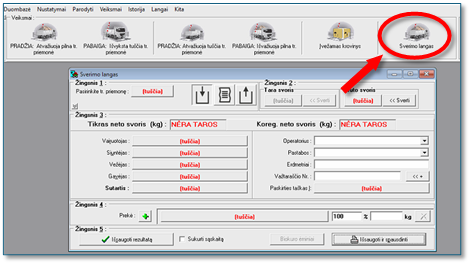
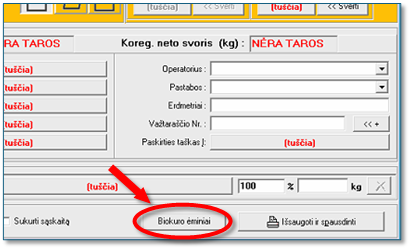
- Paspauskite mygtuką „Biokuro ėminiai“ tam, kad pridėti ėminių brūkšninius kodus:
-
Patikrinkite ar uždėta varnelė šalia „Pirmas įprastas, antras atsarginis, sekantis kontrolinis ...“, jeigu ne – uždėkite.
Svarbu! Uždėjus šia varnelę pirmas nuskenuotas brūkšninis kodas prisiskirs su tipu – įprastas, antras – atsarginis, o trečias – kontrolinis.
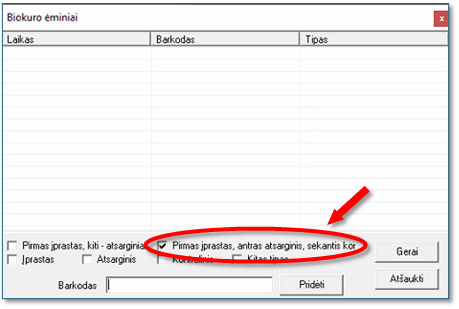
4. Brūkšninių kodų skaitytuvu nuskenuokite ėminio brūkšninį kodą.
5. Nuskenuotas brūkšninis kodas automatiškai užsipildys lauke „Barkodas“.
6. Paspauskite mygtuką „Pridėti“.
Jungtinio brūkšninio kodo generavimas
Iškvieskite brūkšninių kodų formavimo langą
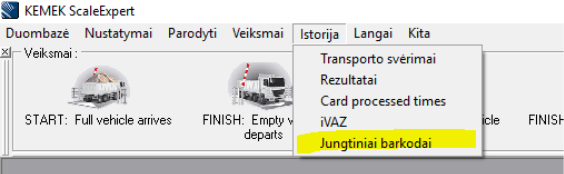
Paspauskite mygtuką  rezultatų parinkimui.
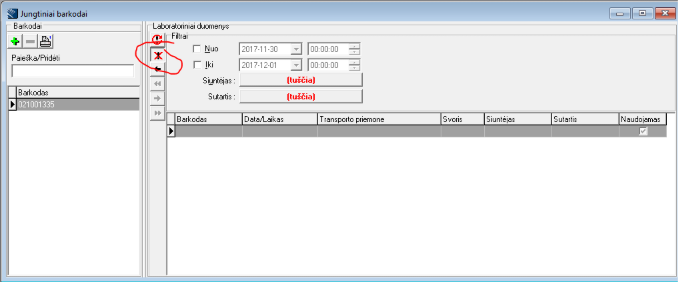
Pasirinkite laikotarpį už kurį bus formuojamas jungtinis brūkšninis kodas, sutartį ir siuntėją.
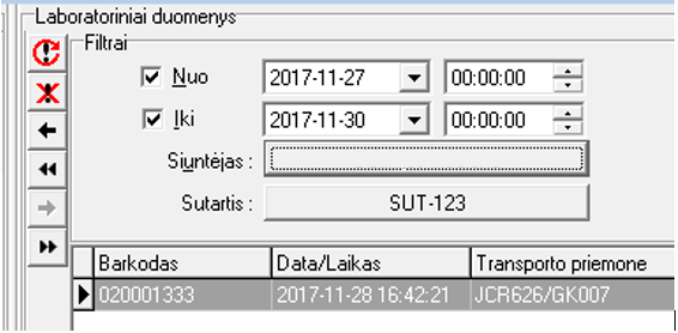
Dar kartą paspauskite mygtuką  kad atnaujinti lango informaciją.
Sukurkite naują jungtinį brūkšninį kodą paspaudus mygtuką 
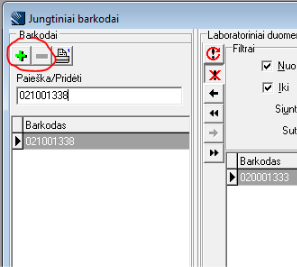
Norint priskirti visus rodomus svėrimo rezultatus paspauskite mygtuką  .
.
Arba pasirinkite reikalingus svėrimus laikant mygtuką Ctrl klaviatūroje ir spauskite mygtuką  norint priskirti tik pasirinktus įrašus.

Kai įrašai yra priskirti matysis žymė, kad įrašas yra naudojamas.

Peržiūrėti brūkšninio kodo svėrimus galima pasirinkus reikalingą kodą ir paspaudus mygtuką 
Kortelės kūrimas
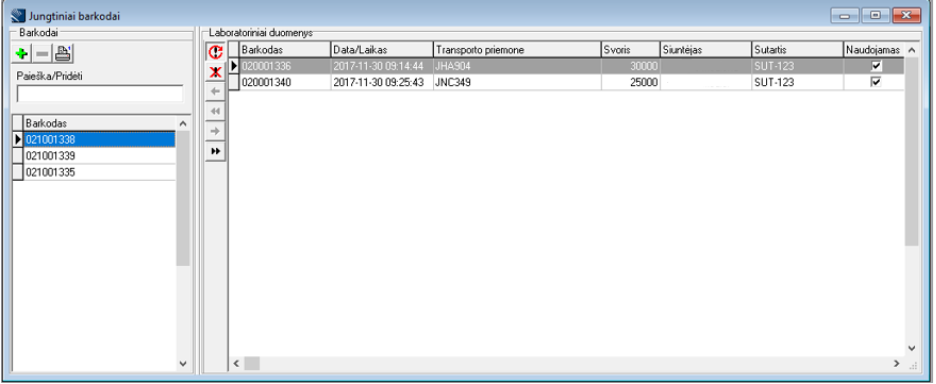
Norėdami pridėti kortelę, viršutinėje juostoje spaudžiame mygtuką „Parodyti“, iš sąrašo pasirenkame „Kortelės“.
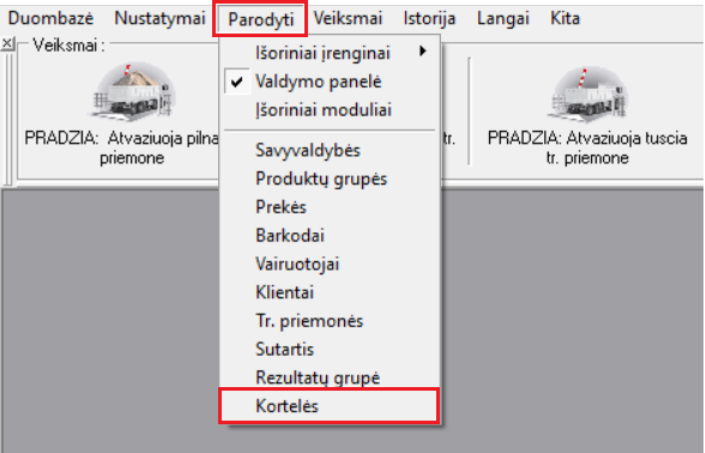
Iš sąrašo pasirenkame kortelę ir patvirtiname paspaudę mygtuką „Gerai“.
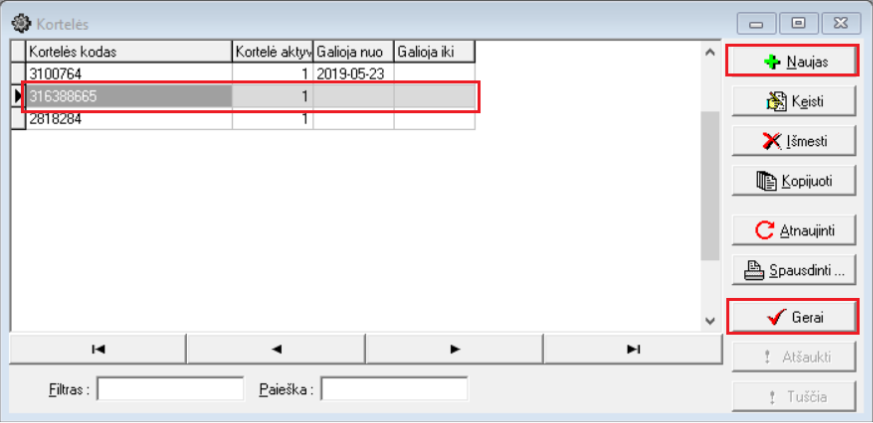
Norėdami sukurti naują kortelę, spaudžiame mygtuką „Naujas“. Užpildę duomenis spaudžiame mygtuką „Gerai“.
Pasirinkus kortelių proceso tipą, kortelė atliks tą procesą.
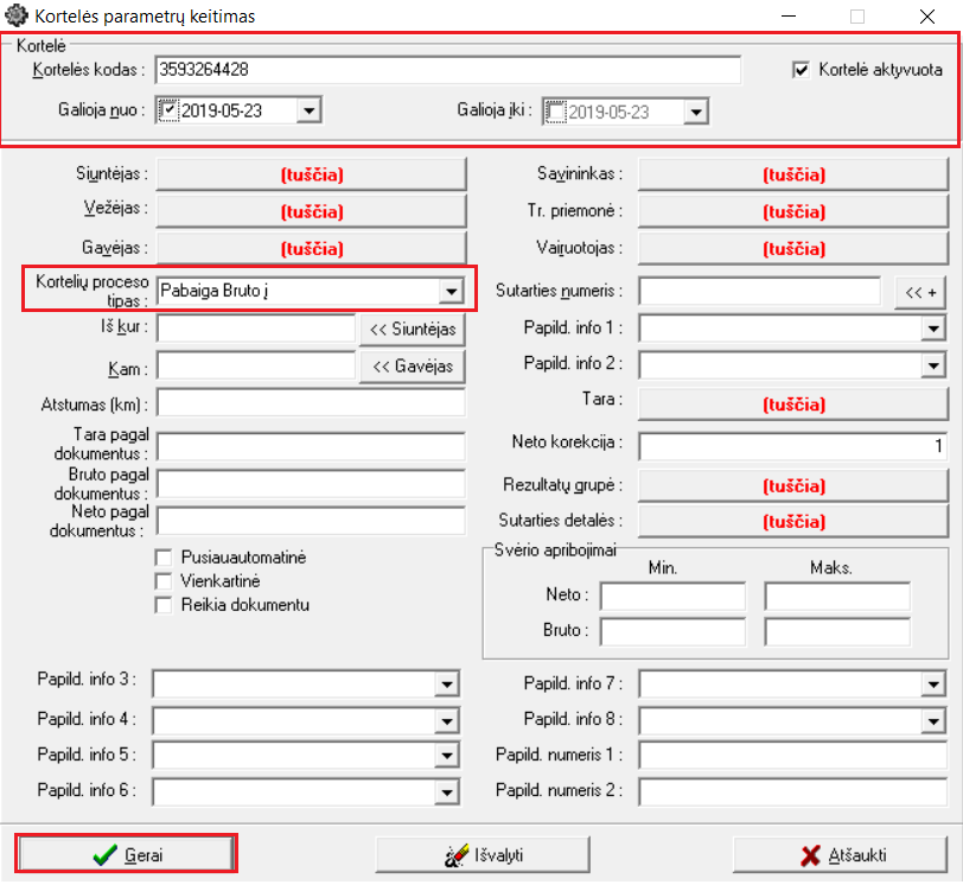
Taip pat, galite užpildyti papildomus duomenis pagal savo poreikius.
Pasibaigusių sutarties detalių peržiūra
Atidarius sąrašą sutarčių detalių (svėrimo lange) atvaizduojamas visų galiojančių sutarties detalių sąrašas:
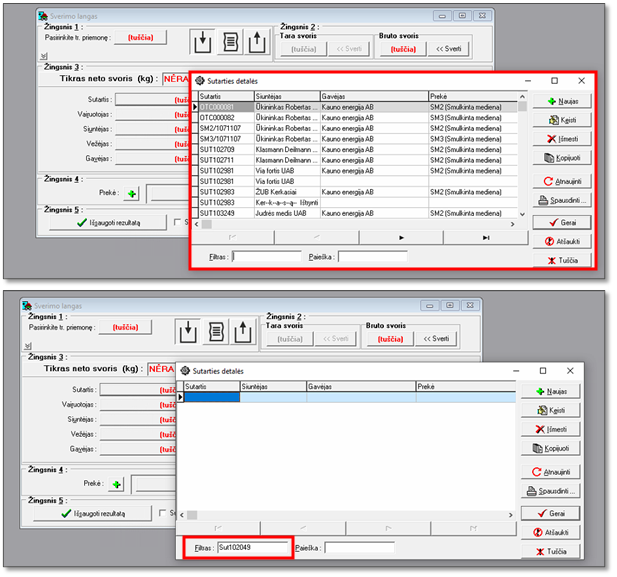
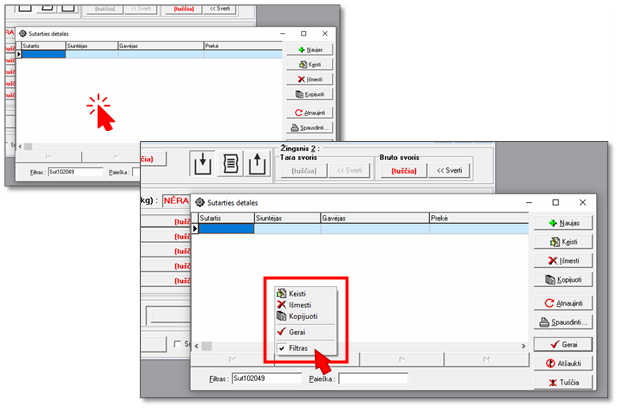
Nedarus reikiamose sutarties detalės atvaizduojamame sąraše, paspauskite dešinįjį pelės mygtuką tuščioje sutarčių detalių sąrašo vietoje ir nuimkite varnelę šalia punkto „Filtras“:
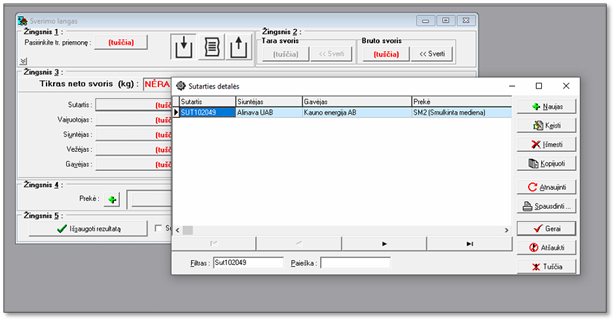
Nuėmus filtrą bus atvaizduojamos pasibaigusios sutarties detalės:
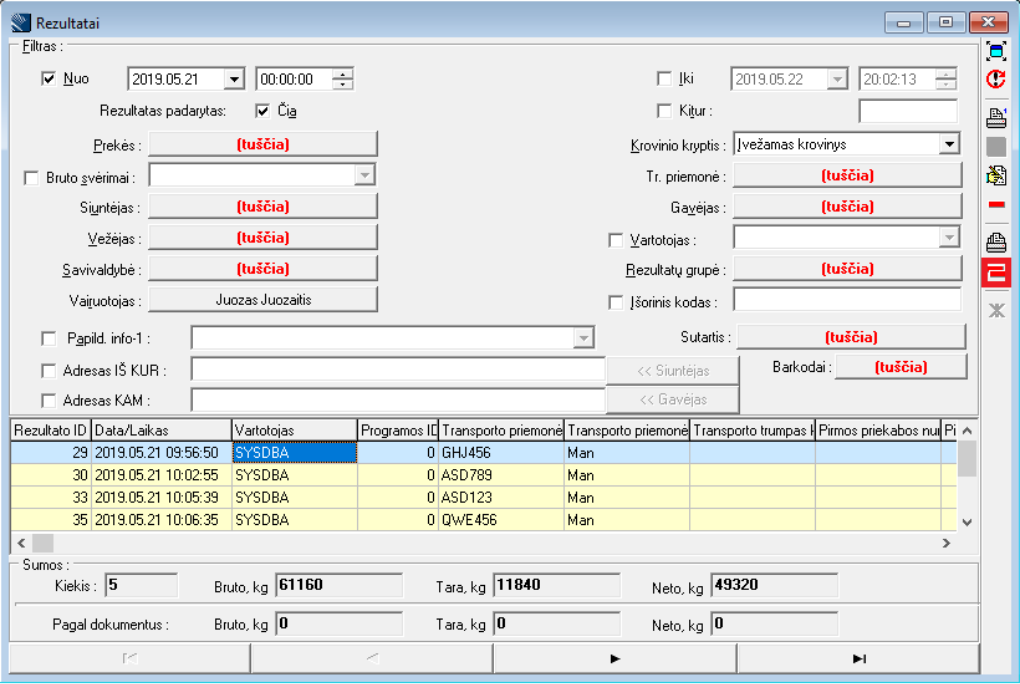
Rezultatų peržiūra. Situacija
Įsivaizduokime, kad reikia surasti visus įrašus ir pateikti ataskaitą apie visus vairuotojo Juozo Juozaičio įvežtus krovinius nuo 2019 metų gegužės mėnesio 21 dienos.
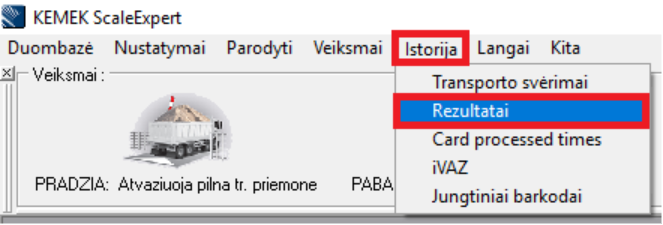
1 žingsnis – Atidarome lentelę „Rezultatai“.
Viršuje esančiame meniu spaudžiame ant užrašo „Istorija“ iš sąrašo pasirenkame „Rezultatai“.
2 žingsnis – Pasirenkame vairuotojų filtrą.
Spaudžiame mygtuką „(tuščia)“ šalia žodžio „Vairuotojas“.
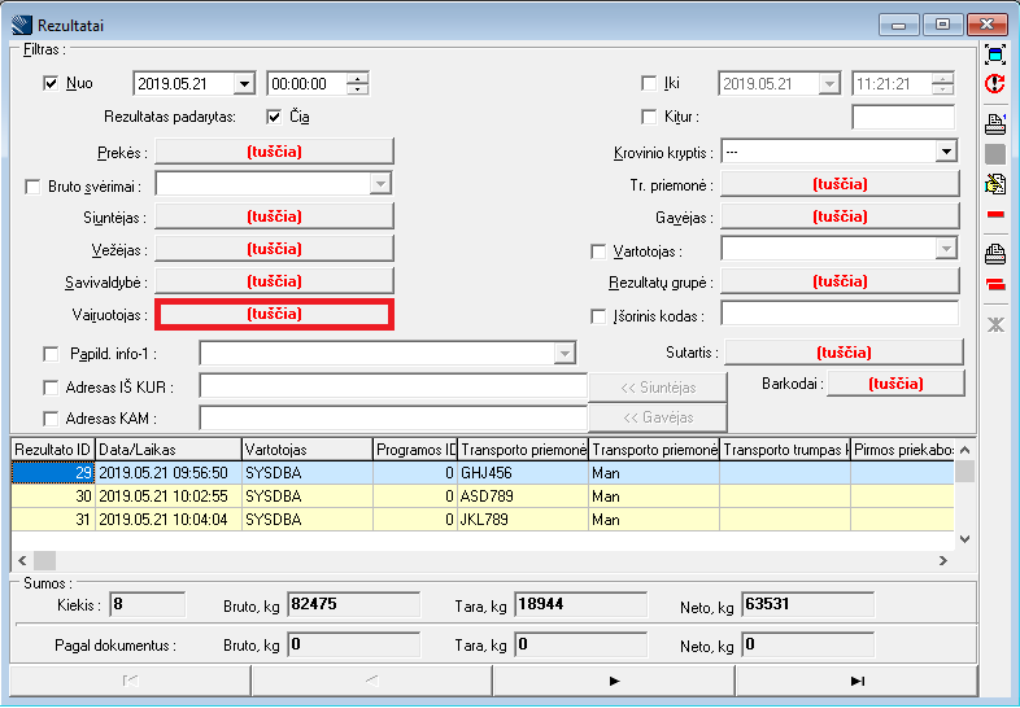
3 žingsnis - Nustatome vairuotojų filtrą.
Iš esamų vairuotojų sąrašo, pagal pavardę pasirenkame „Juozaitis“.
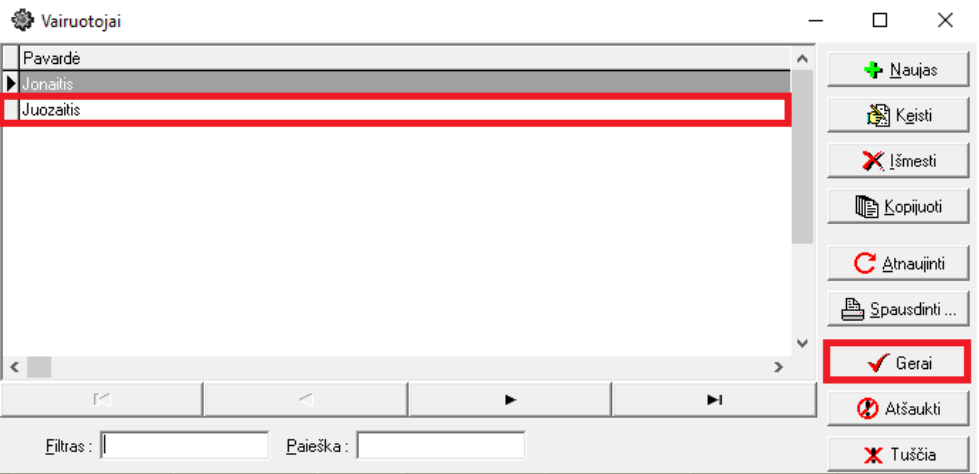
4 žingsnis - Nustatome krovinio kryptį ir datą.
Dešinėje pusėje esančiame kriterijuje „Krovinio kryptis“ pasirenkame „Įvežamas krovinys“. Tai pat pažymime langelį šalia užrašo „Nuo“ ir nustatome datą, nuo kurios norime matyti rezultatus.
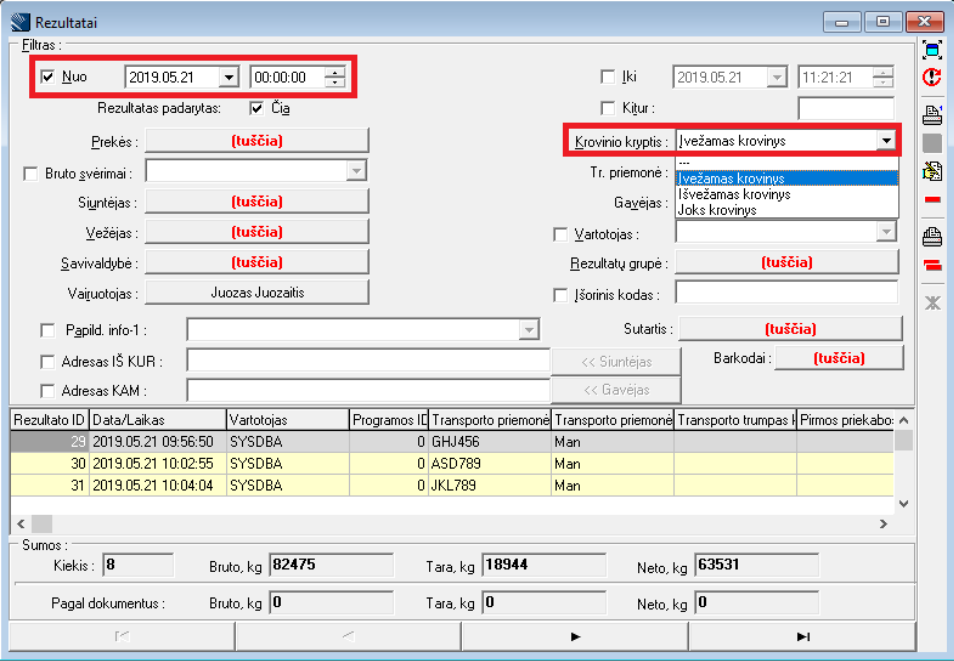
5 žingsnis – Atnaujiname rezultatų sąrašą.
Spaudžiame ant dešinėje pusėje antro nuo viršaus esančio mygtuko. Peržiūrime atnaujintą rezultatų lentelę.
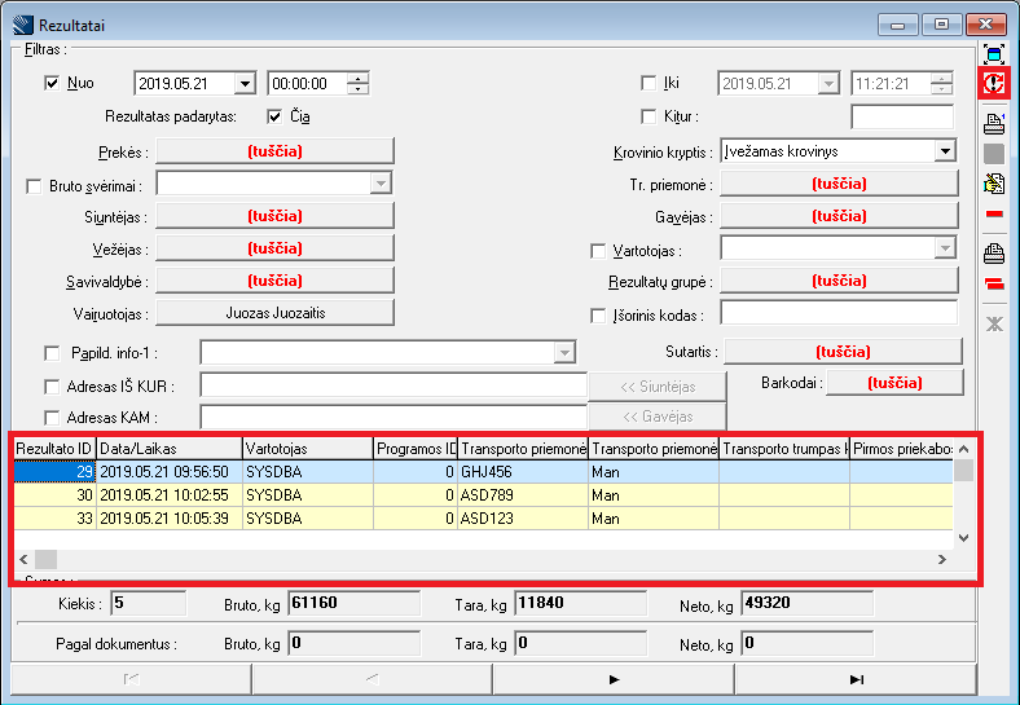
6 žingsnis – Generuojama ataskaita.
Pasirenkame įrašą, kurio ataskaita bus generuojama ir spaudžiame dešinėje pusėje trečią nuo viršaus mygtuką.
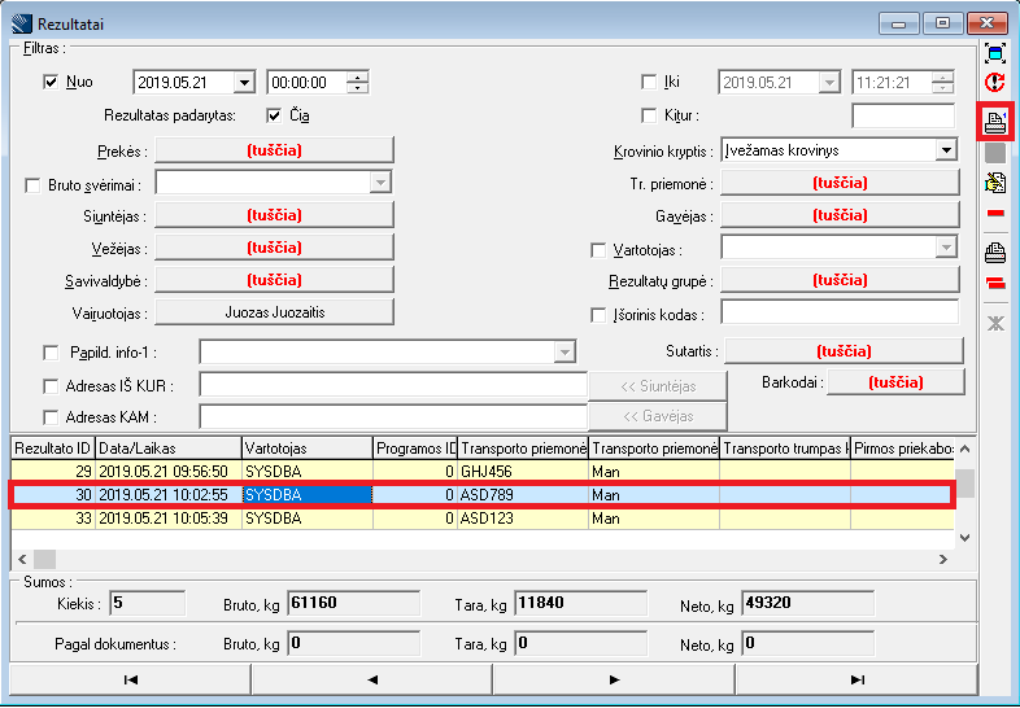
7 žingsnis – Spausdinama pasirinkto įrašo ataskaita.
Atsidariusiame ataskaitos lange, valdiklių juostoje spaudžiame ant spausdintuvo ikonėlės.

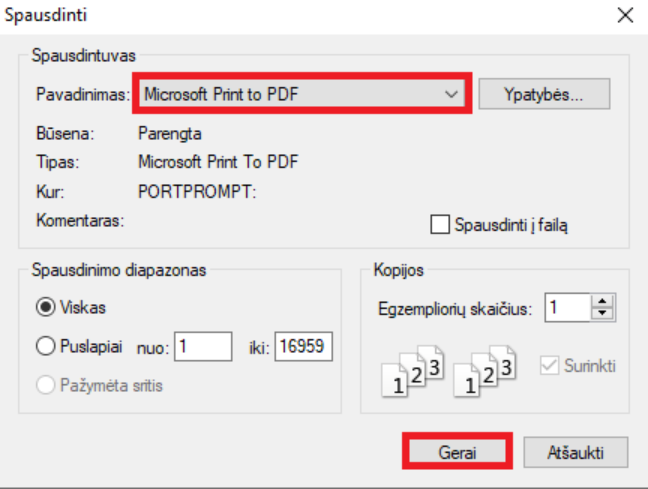
8 žingsnis – Nustatomas spausdintuvas.
Naujai atidarytame lange, pasirenkame spausdintuvą pagal pavadinimą ir spaudžiame mygtuką „Gerai“.
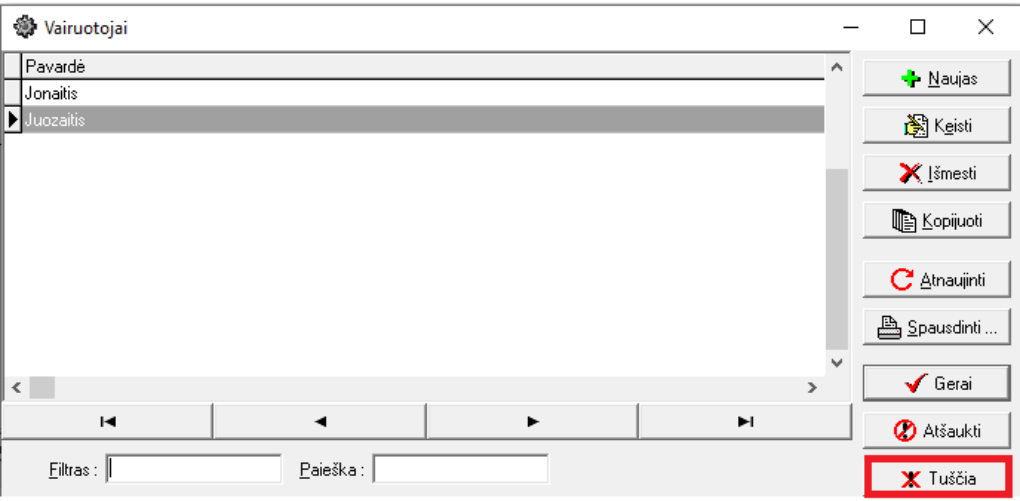
9 žingsnis – Filtrų atstatymas.
Pasirenkame filtrą, tokiu pat būdu, kaip pavaizduota antrame žingsnyje, tada spaudžiame mygtuką „Tuščia“. Svarbu atnaujinti sąrašą, kaip buvo daryta penktame žingsnyje.
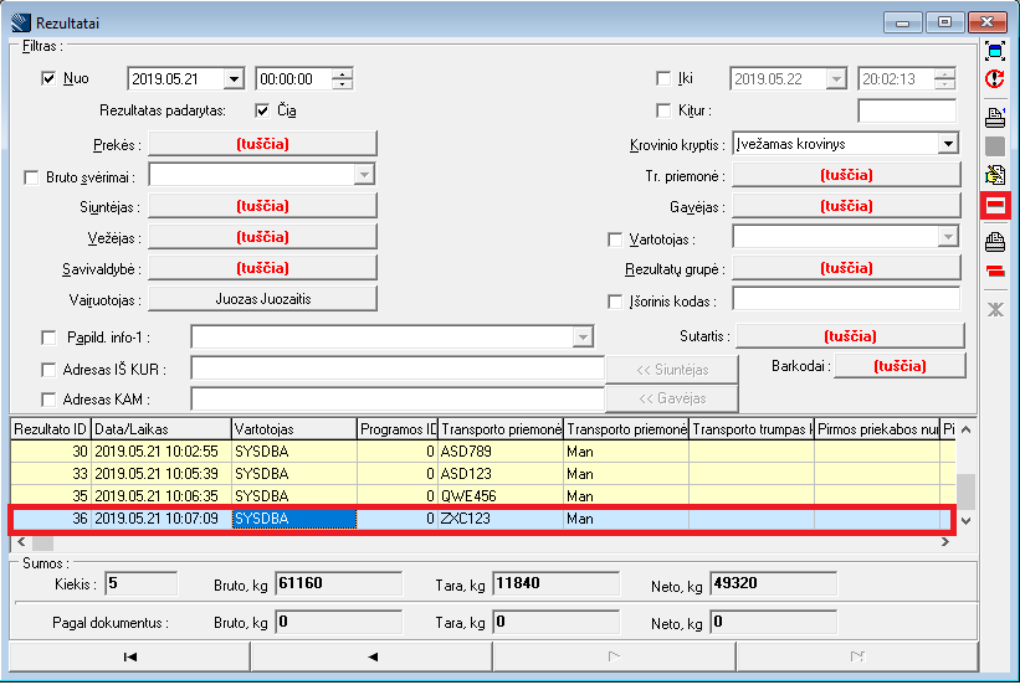
10 žingsnis – Pasirinkto rezultato trynimas.
Pasirenkame įrašą, kurį šalinsime ir spaudžiame dešinėje pusėje ketvirtą nuo apačios piktogramą.
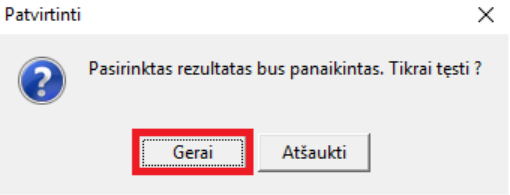
11 žingsnis – Pasirinkto rezultato trynimo patvirtinimas.
Sistema reikalauja patvirtinti įrašo trynimą, spaudžiame mygtuką „Gerai“.
12 žingsnis – Visų rezultatų trynimas.
Jeigu norime ištrinti visus įrašus, spaudžiame dešinėje pusėje prieš paskutinę piktogramą.
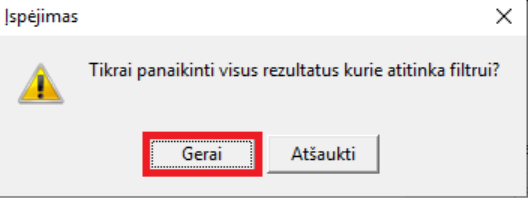
13 žingsnis – Visų rezultatų trynimo patvirtinimas.
Sistema reikalauja pratvirtinti įrašų trynimą, spaudžiame mygtuką „Gerai“.
Svėrėjo veiksmų sekos
Norint pradėti svėrimą svėrėjas paspaudžia mygtuką „Dalinis rezultatas“, po ko atsidaro štai toks pradinis, tuščias langas:
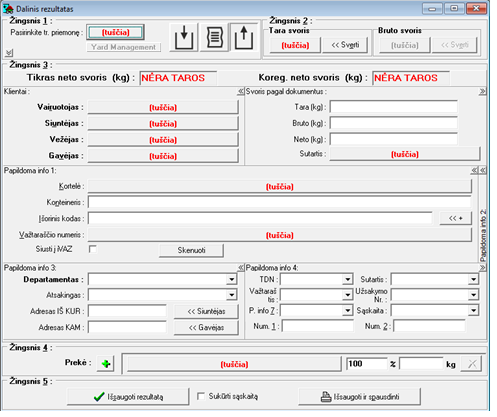
1 pav. Tuščias svėrimo langas [ScaleExpert]
Spalvų reikšmės:
-
Geltona – naujas pravažiavimas; neįvykdytas pirmas svėrimas; leidžiamas pirmas svėrimas (2 pav.);
-
Raudona – užrakintas svėrimas; įvykdytas pirmas svėrimas, bet neįvykdytas pasikrovimas/išsikrovimas; antras svėrimas neleidžiamas (3 pav.);
-
Žalia – pradėtas pravažiavimas; įvykdytas pirmas svėrimas ir pasikrovimas/išsikrovimas; leidžiamas antras svėrimas (4 pav.);

2 pav. Naujas pravažiavimas [ScaleExpert]

3 pav. Užrakintas svėrimas [ScaleExpert]

4 pav. Pradėtas pravažiavimas [ScaleExpert]
Pirmas svėrimas
Išsaugojus svėrimo rezultatą, visus duomenis, išskyrus transporto priemonės numerį, svorį ir papildomą informaciją, galima keisti.
- Esant laisvoms svarstyklėms transporto priemonė užvažiuoja ant svarstyklių;
-
Svėrėjas ScaleExpert sistemoje pasirenka veiksmą „Dalinis rezultatas“;
-
Atsidaro pildymo langas;
-
Pasirenka transporto priemonę ir svėrimo tipą – įvežamas/išvežamas krovinys (šiuo atveju parinktas išvežamas krovinys) (5 pav. Transporto priemonės ir tikslo nurodymas [ScaleExpert]);
 5 pav. Transporto priemonės ir tikslo nurodymas [ScaleExpert]
-
Esant pasirinkę įvežamą krovinį – spaudžia mygtuką „Sverti“ šalia bruto svorio lango, esant pasirinkę išvežamą krovinį – šalia taros svorio lango (šiuo atveju šalia taros) (6 pav.);
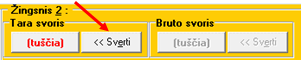 6 pav. Pirmas svėrimas [ScaleExpert]
-
Laukiamas svorio stabilizavimas ir vykdomas svėrimas;
-
Užsipildo taros/bruto (šiuo atveju taros) svorio langas (7 pav. );

7 pav. Pirmo svorio pildymas [ScaleExpert]
-
Užpildo reikiamus duomenis: vairuotojas, siuntėjas, vežėjas, gavėjas (8 pav.);

8 pav. Pirmo svėrimo duomenų pildymas [ScaleExpert]
-
Esant poreikiui nuskenuoja ir priskiria dokumentą paspaudęs mygtuką „Skenuoti“ (9 pav.);
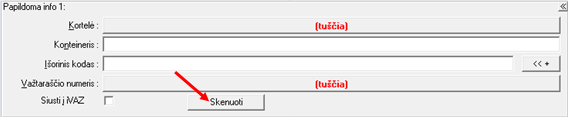
9 pav. Dokumentų skenavimas [ScaleExpert]
-
Priskiria departamentą ir įrašo atsakingo asmens vardą ir pavardę (10 pav.);
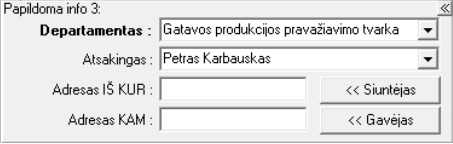
10 pav. Departamento ir atsakingo asmens nurodymas [ScaleExpert]
-
Suveda visus žinomus numerius šiuose laukuose (važtaraštis, sutartis, užsakymas, sąskaita) (11 pav. Žinomų numerių suvedimas);
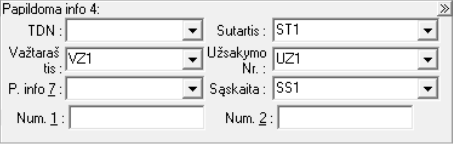
11 pav. Žinomų numerių suvedimas [ScaleExpert]
Pastaba. TDN generuojamas po pirmo svėrimo išsaugojimo.
-
Pasirenka prekę ir nurodo jos kiekį; esant poreikiui, galima pridėti daugiau prekių, paspaudę pliusiuką (12 pav.);

12 pav. Prekės nurodymas [ScaleExpert]
-
Svėrėjas išsaugoja rezultatą paspaudęs mygtuką „Išsaugoti rezultatą“ arba norint atspausdinti – spaudžia „Išsaugoti ir spausdinti“ (13 pav.);

13 pav. Pirmo svėrimo išsaugojimas [ScaleExpert]
-
Transporto priemonė nuvažiuoja nuo svarstyklių.
Antras svėrimas
Norėdami pasisverti antrą kartą, būtina įvykdyti pirmą svėrimą ir pasikrovimą/išsikrovimą. Neįvykdžius nurodytus kelionės pravažiavimo tvarkos sąraše veiksmus, antras svėrimas neleidžiamas.
-
Esant laisvoms svarstyklėms transporto priemonė užvažiuoja ant svarstyklių;
-
Svėrėjas ScaleExpert sistemoje pasirenka veiksmą „Dalinis rezultatas“; atsidaro pildymo langas;
-
Įveda transporto priemonės valstybinį numerį (14 pav.);
-
Išsaugoti sistemoje, darant pirmą svėrimą, transporto priemonės duomenys užsipildo lange (14 pav.);
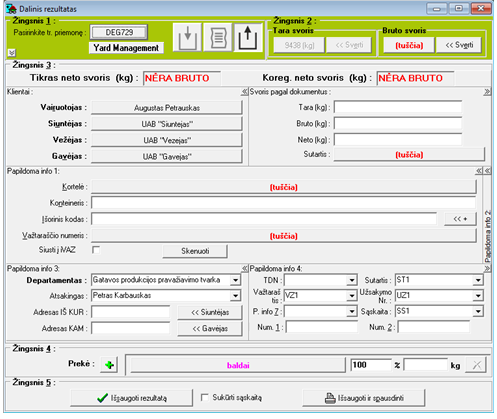
14 pav. Antro svėrimo automatinis duomenų pildymas [ScaleExpert]
Pastaba: esant neįvykdytam pasikrovimui/išsikrovimui antras svėrimas neleidžiamas; užrakintas langas atrodo štai taip (15 pav. Užrakintas svėrim).

15 pav. Užrakintas svėrimas [ScaleExpert]
-
Esant pasvertai tarai, spaudžiamas mygtukas „Sverti“ šalia bruto svorio lango, esant pasvertam bruto – šalia taros svorio lango (šiuo atveju šalia bruto) (16 pav.);
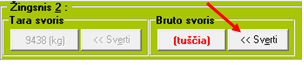
16 pav. Antras svėrimas [ScaleExpert]
-
Laukiamas svorio stabilizavimas ir vykdomas svėrimas;
-
Užsipildo taros/bruto (šiuo atveju bruto) svorio langas (17 pav.);

17 pav. Antro svorio pildymas [ScaleExpert]
-
Apsiskaičiuoja ir užsipildo neto svorio langas (18 pav.);

18 pav. Neto svorio pildymas [ScaleExpert]
-
Esant netinkamam neto svoriui pagal dokumentus, langas, kuriame nurodytas svoris, nusispalvina geltonai ir šalia jo atsiranda mygtukas su paaiškinimu (19 pav.);
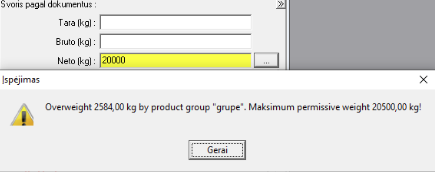
19 pav. Neto svorio neatitikimas [ScaleExpert]
-
Svėrėjas išsaugoja rezultatą paspaudęs mygtuką „Išsaugoti rezultatą“ arba norint atspausdinti spaudžia „Išsaugoti ir spausdinti“;

20 pav. Antro svėrimo išsaugojimas [ScaleExpert]
Pastaba. Esant neto svorio neatitikimui su svoriu pagal dokumentus, saugojant svėrimą pateikiamas komentaro užklausimo langas (21 pav.);
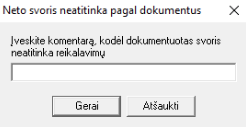
21 pav. Komentaras dėl svorio neatitikimo [ScaleExpert]
-
Transporto priemonė nuvažiuoja nuo svarstyklių.
Kontrolinis svėrimas
Kontrolinis svėrimas vykdomas norint pasitikslinti svori. Kontrolinį svėrimą galima vykdyti kelis kartus, norimu laiku.
Vykdant kontrolinį svėrimą jis išsaugojamas sistemoje kaip užbaigtas įrašas.
-
Esant laisvoms svarstyklėms transporto priemonė užvažiuoja ant svarstyklių;
-
Svėrėjas ScaleExpert sistemoje pasirenka veiksmą „Dalinis rezultatas“; atsidaro pildymo langas;
-
Įveda transporto priemonės valstybinį numerį (22 pav.);
-
Pasirenka svėrimo tipą – kontrolinis svėrimas (22 pav.);
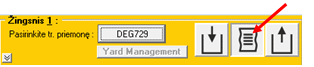 22 pav. Transporto priemonės ir tikslo nurodymas [ScaleExpert]
-
Pagal nutylėjimą taros svorio langas užsipildo 0kg;
-
Paspaudžia mygtuką „Sverti“ prie bruto svorio lango (23 pav.);
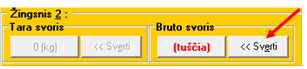 23 pav. Kontrolinis svėrimas [ScaleExpert]
-
Laukiamas svorio stabilizavimas ir vykdomas svėrimas;
-
Užsipildo bruto svorio langas (24 pav.);
 24 pav. Kontrolinio svorio pildymas [ScaleExpert]
-
Apsiskaičiuoja ir užsipildo neto svorio langas (25 pav.);
 25 pav. Kontrolinio svėrimo neto svorio pildymas [ScaleExpert]
-
Užpildo reikiamus duomenis (vairuotojas, siuntėjas, vežėjas, gavėjas, konteineris-priekaba (jeigu yra), departamentas, priskirti numeriai (jeigu žinomi), prekė) (26 pav.);
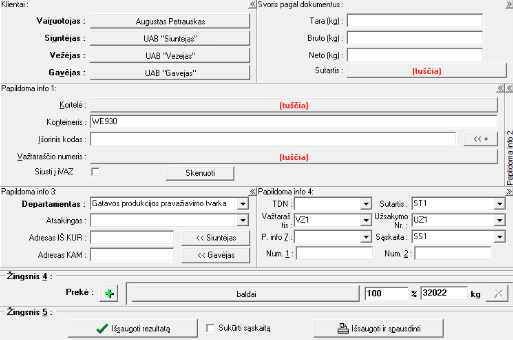 26 pav. Kontrolinio svėrimo duomenų pildymas [ScaleExpert]
-
Svėrėjas išsaugoja rezultatą paspaudęs mygtuką „Išsaugoti rezultatą“ arba norint atspausdinti spaudžia „Išsaugoti ir spausdinti“ (27 pav.);
 27 pav. Kontrolinio svėrimo išsaugojimas [ScaleExpert]
-
Transporto priemonė nuvažiuoja nuo svarstyklių.
Transporto priemonės svėrimas
Atvažiuoja pilna
Norint pradėti atvažiavusios pilnos transporto priemonės svėrimo procesą, paspauskite mygtuką „PRADŽIA: Atvažiuoja pilna tr. Priemonė“.
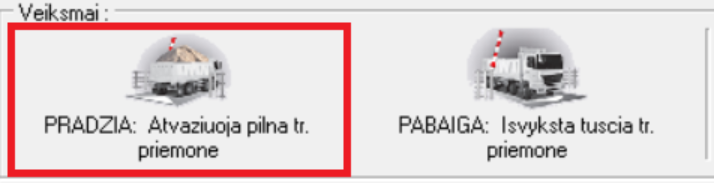
Atsidariusiame lange, pasirenkame transporto priemonę spausdami mygtuką „(tuščia)“.
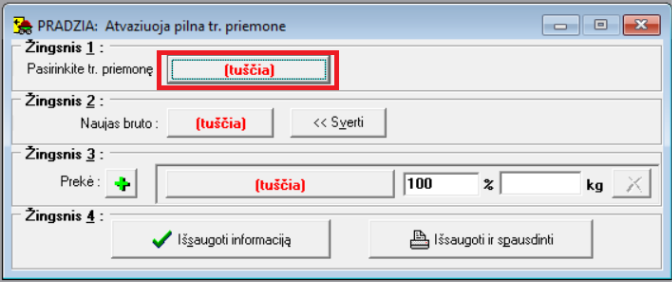
Pridėkite transporto priemonę pasirinkdami iš sąrašo ir patvirtinkite savo pasirinkimą paspaudę mygtuką „Gerai“
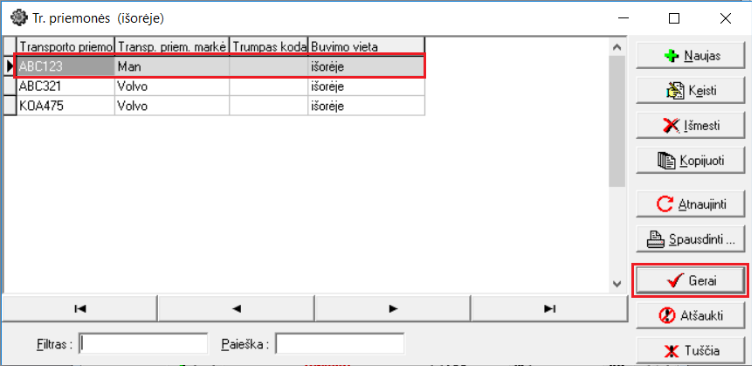
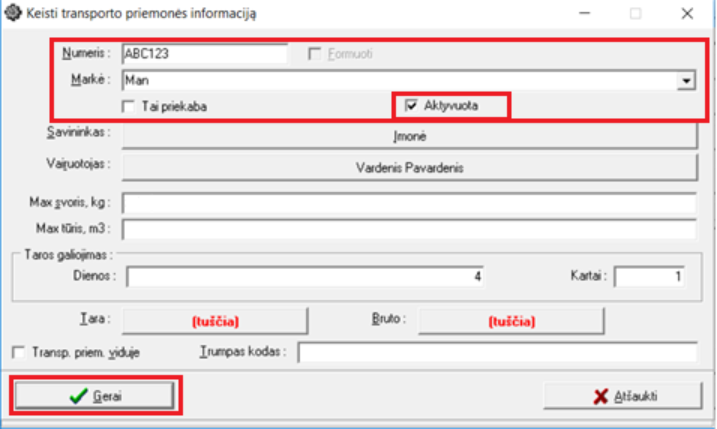
Norėdami pridėti naują transporto priemonę spauskite mygtuką „Naujas“. Užpildę transporto priemonės duomenis, spauskite mygtuką „Gerai“ duomenų išsaugojimui. Pasirinkę įvestą transporto priemonę, spauskite mygtuką „Gerai“.
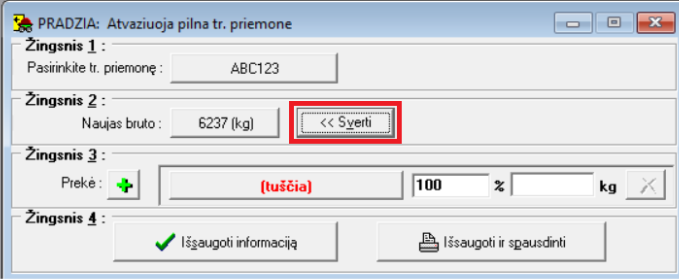
Pasverkite transporto priemonę. Transporto priemonės svėrimas vykdomas paspaudus mygtuką „<<Sverti“.
Nurodykite vežamą krovinį. Paspaudę mygtuką „tuščia“ galite pasirinkti prekę iš sąrašo.
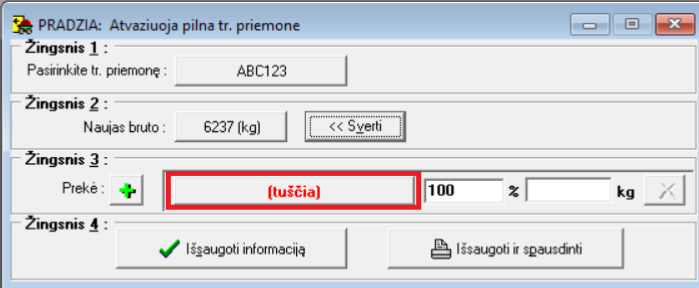
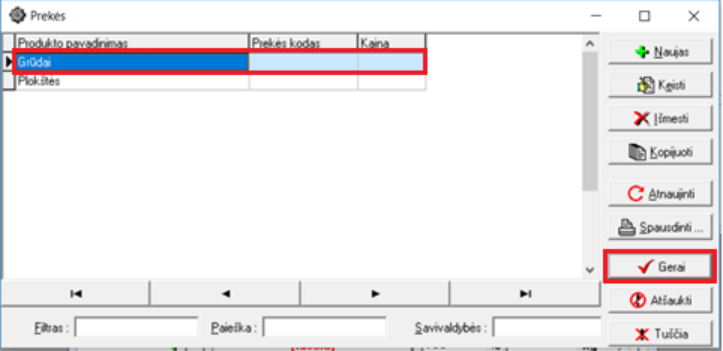
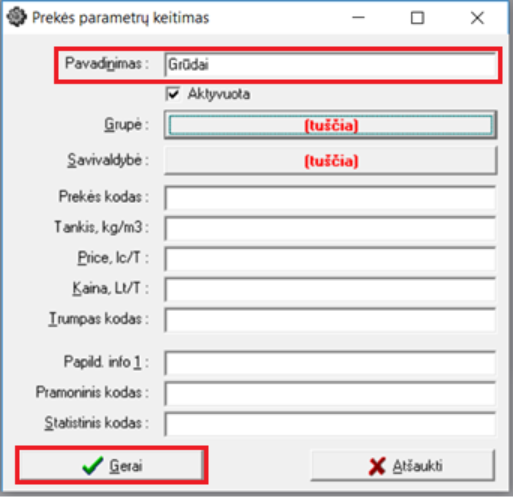
Norėdami pridėti naują prekę, paspauskite mygtuką „Naujas“. Suvedame prekės duomenis ir spaudžiame mygtuką „Gerai“, pasirinkę įvestą prekę spaudžiame mygtuką „Gerai“.
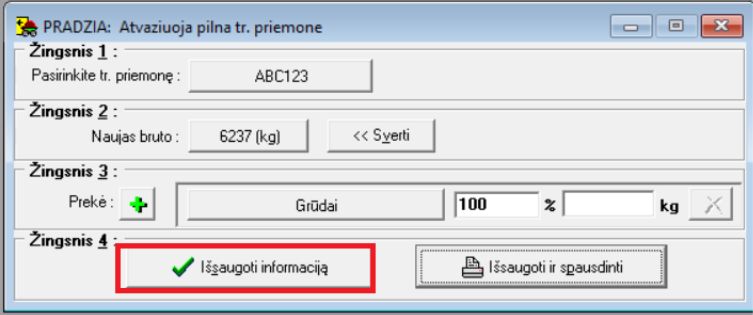
Informacijos išsaugojimas. Visą informaciją patvirtiname paspaudę mygtuką „Išsaugoti informaciją“ ir „Gerai“.
Išvyksta tuščia
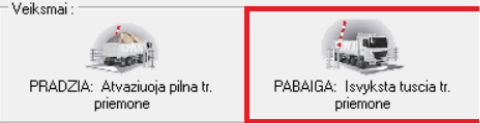
Norint pradėti sverti išvykstančią transporto priemonę, paspauskite mygtuką „PABAIGA: Išvyksta tuščia tr. priemonė“.
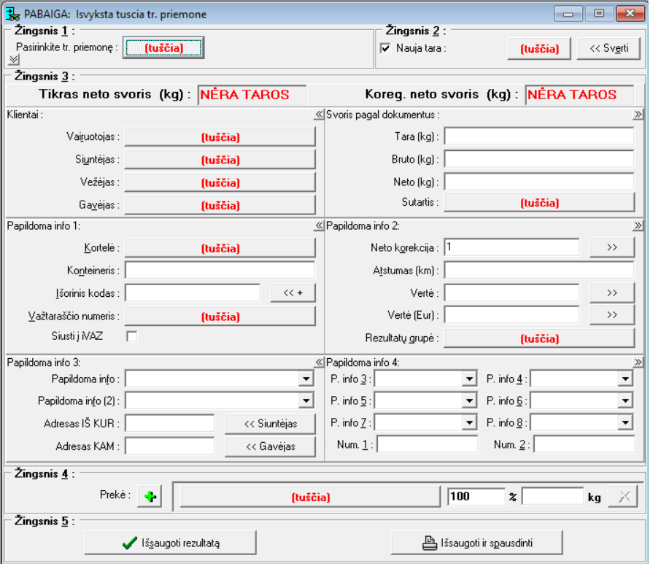
Po paspaudimo atidaromas išvykimo konfigūracijos langas.
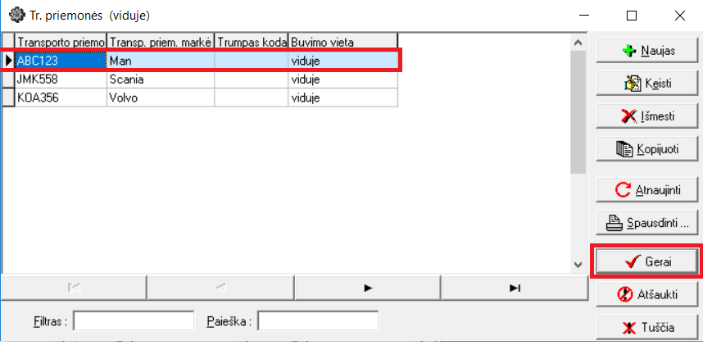
Pasirinkite transporto priemonę ir savo pasirinkimą patvirtinkite paspaudę mygtuką „Gerai“.
Paspaudus mygtuką „<<Sverti“, gaunamas transporto priemonės svoris.
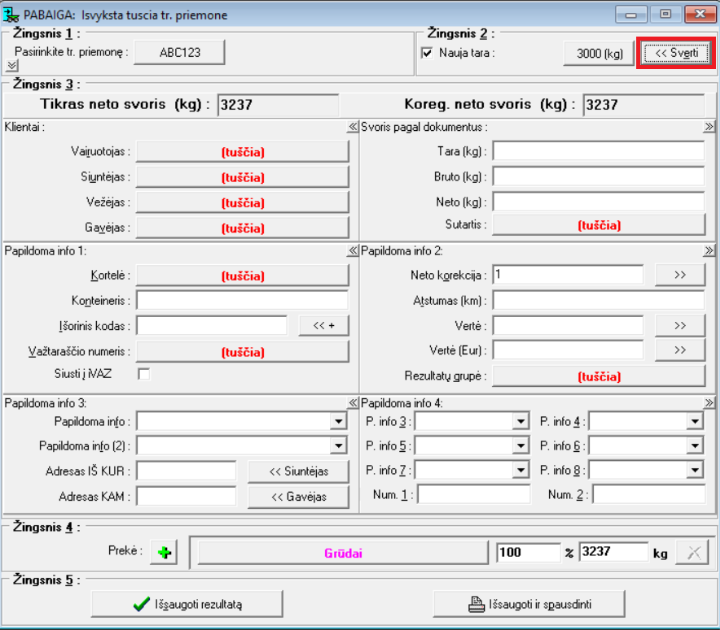
Programa automatiškai paskaičiuoja tikrą neto svorį.

Pagal savo nuožiūrą užpildykite visus reikalingos papildomos informacijos laukus.
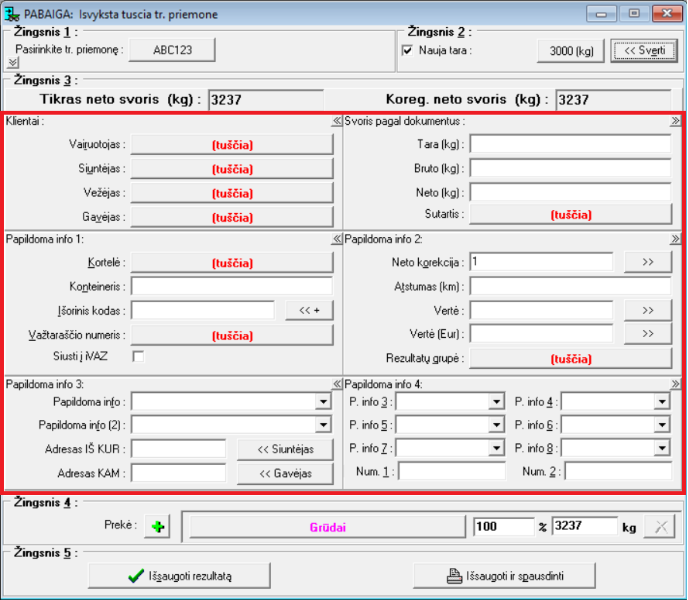
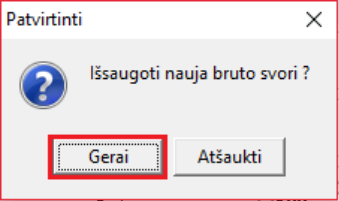
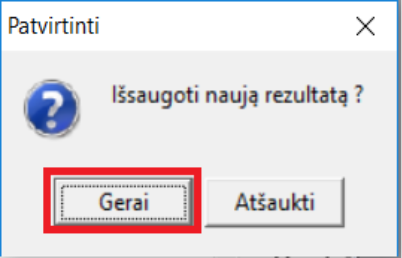
Patvirtinkite svėrimą paspaudę mygtuką „Išsaugoti rezultatą“. Išsaugokite naują rezultatą paspaudę mygtuką „Gerai“.

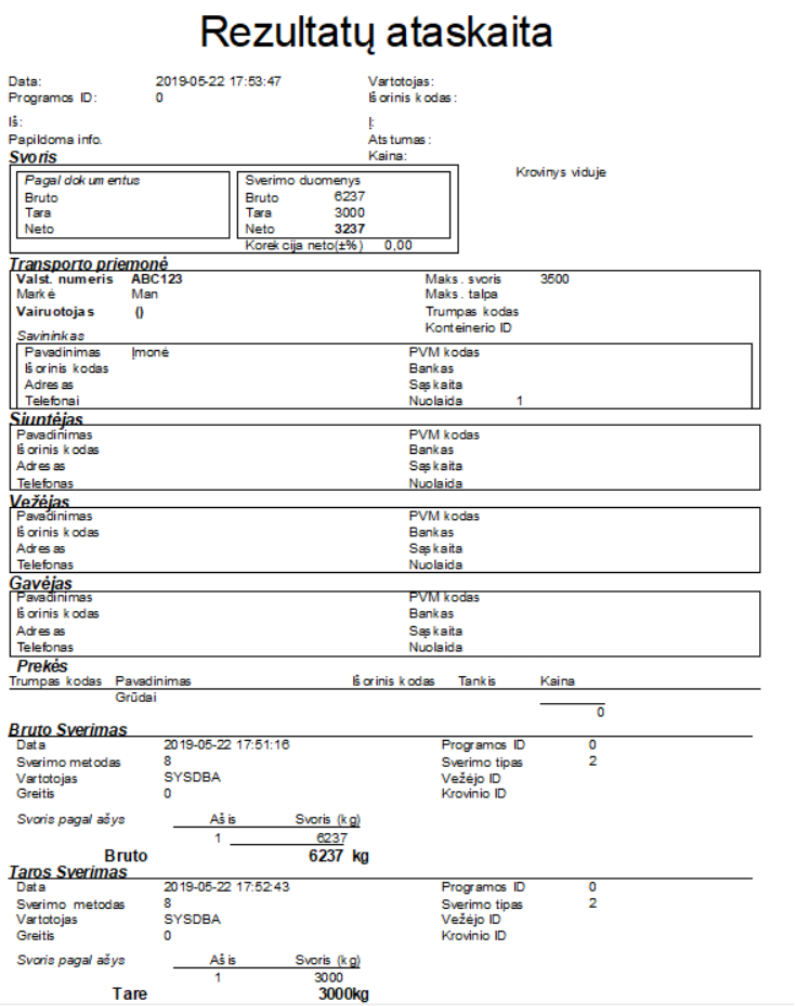
Paspaudus mygtuką „Išsaugoti ir spausdinti“ svėrimo rezultatas bus išsaugotas ir bus atidarytas duomenų spausdinimo langas. Paspaudus spausdinimo mygtuką bus atspausdintas duomenų lapas.


Svėrimo su ėminių brūkšninių kodų priskyrimu instrukcija
-
Atidarykite svėrimo langa, paspaudžiant atitinkamą mygtuką:
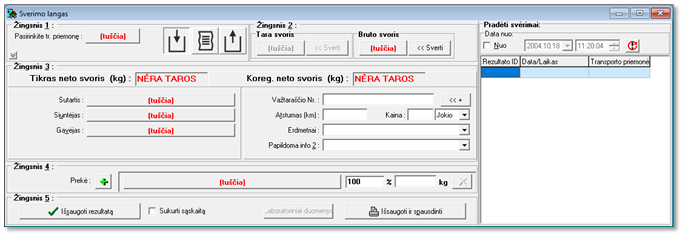
 Svėrimo langas atrodo taip:
-
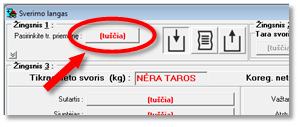
Paspauskite mygtuką šalia „Pasirinkite tr. priemonę“:
-
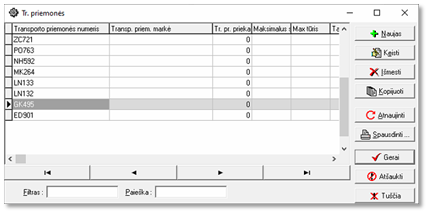
Iš pateikto sąrašo pasirinkite atvykusios transporto priemonės valstybinį numerį ir paspauskite ant atitinkamos eilutės du kartus:
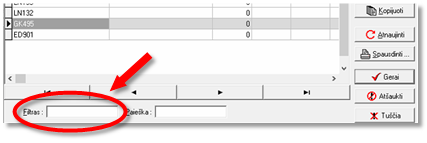
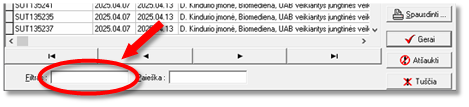
Norint nufiltruoti transporto priemonių sąrašą pagal konkretų valstybinį numerį, paieškos laukelyje "Filtras" įveskite norimos transporto priemonės numerį:
Neradus reikiamos transporto priemonės ir norint sukurti naują, paspauskite mygtuką „Naujas“:
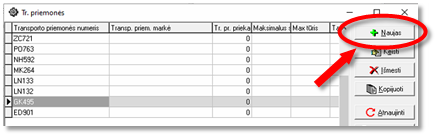
SVARBU! Įsitikinkite, kad tokio numerio nėra sistemoje (gali būti, kad jis įvestas su tarpais).
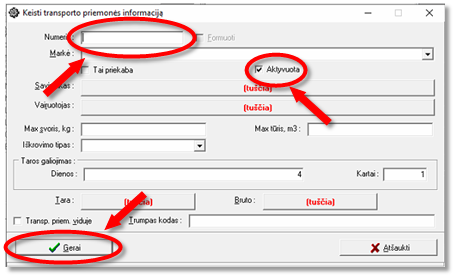
Naujos transporto priemonės kūrimo lange užpildykite reikiamą informaciją ir išsaugokite mygtuko „Gerai“ paspaudimu:
Būtina pažymėti laukelius:
-
Numeris
-
Aktyvuota
-
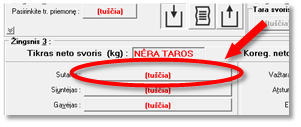
Paspauskite mygtuką šalia „Sutartis“:
-
Pasirinkite sutartį iš pateikto sąrašo, paspaudžiant ant atitinkamos eilutės du kartus:
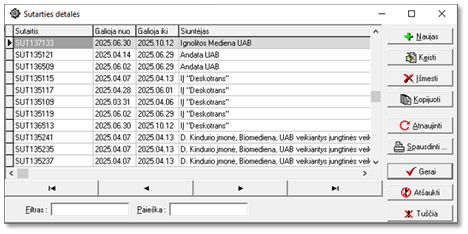
Norint nufiltruoti sutarčių sąrašą, pagal tam tikrą numerį, pradėkite rašyti numerį laukelyje „Filtras“:
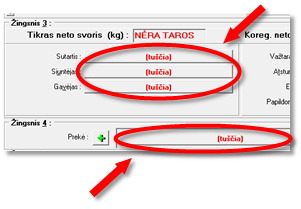
SVARBU! Tokiu pačiu principu pasirenkami ir kiti laukeliai (siuntėjas, gavėjas, produktas):
-
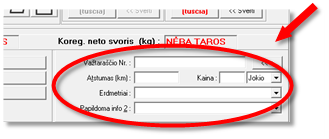
Esant poreikiui, užpildykite kitus laukelius su reikiama informacija, įvesdami atitinkamą tekstą/skaičių, laukeliuose (važtaraščio nr., atstumas (km), erdmetriai, papildoma info 2):
-
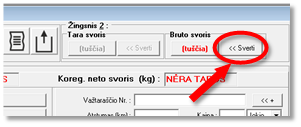
Paspauskite mygtuką „Sverti“:
-
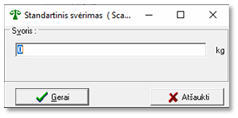
Atsidariusiame lange įveskite svorį ir išsaugokite mygtuko „Gerai“ paspaudimu:
-
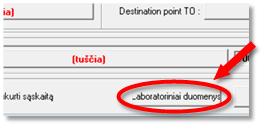
Paspauskite mygtuką „Laboratoriniai duomenys“:
-
Nuskenuokite ėminių brūkšninius kodus. Kiekvienas nuskenuotas brūkšninis kodas bus automatiškai pridedamas prie vykdomo pravažiavimo rezultato.
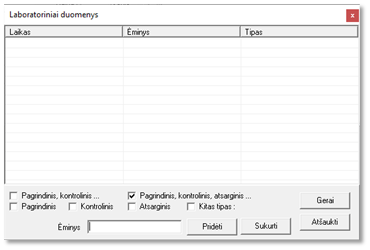
SVARBU! Skenuojant svarbu išlaikyti brūkšninių kodų eiliškumą:
1. Pagrindinis
2. Kontrolinis
3. Atsarginis
-
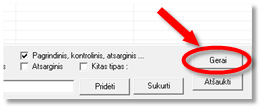
Išsaugokite pridėtus ėminių brūkšninius kodus mygtuko „Gerai“ paspaudimu:
-
Išsaugokite svėrimo rezultatą ir užpildytą informaciją mygtuko „Išsaugoti rezultatą“ paspaudimu:
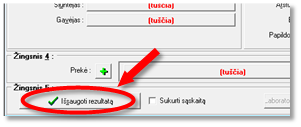 Pastabos:
-
Svėrimo lango viršutinė dalis nusispalvina, priklausomai nuo etapo, kuriame rezultatas yra.

Spalvų reikšmės:
-
Geltona – naujas pravažiavimas; neįvykdytas pirmas svėrimas; leidžiamas pirmas svėrimas.
-
Žalia – pradėtas pravažiavimas; įvykdytas pirmas svėrimas; leidžiamas antras svėrimas.
-
Svėrimo lango dešinėje pusėje matosi sąrašas teritorijoje esančių transporto priemonių (pradėtų ir neužbaigtų rezultatų, turinčių tik vieną svėrimą) sąrašas.
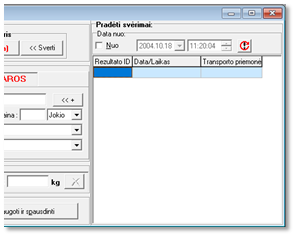
Du kartus paspaudus ant reikiamo rezultato eilutės, pagrindinėje lango dalyje atsiras rezultato informacija ir bus laukiama antro svėrimo.
Antras svėrimas vykdomas taip pat kaip aprašyta 7 ir 8 punktuose. Užfiksavus antrą svėrimą išsaugokite rezultatą mygtuko „Išsaugoti rezultatą“ paspaudimu.
Administratoriaus:
Diegimas
-
Atsisiunčiame instaliacinį failą, kurio pavadinimas „scalex_setup1-43-1“ jį galima rasti svetainės adresu „https://www.kemek.eu/en/product/scale-expert-installation-files/“ (rekomenduojama naudoti naujausią versiją).
-
Atidarome atsiustą .zip formato failą.
-
Parsiųsto failo viduje atidarome esantį .exe formato failą.
-
Pasirenkame kalbą ir spaudžiame mygtuką „Ok“ (visos instaliacijos metu rekomenduojama laikytis nustatymų pagal nutylėjimą).
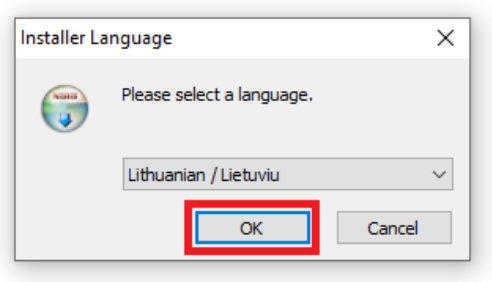
-
Naujai atidarytoje lentelėje pasirenkame mygtuką „Toliau“
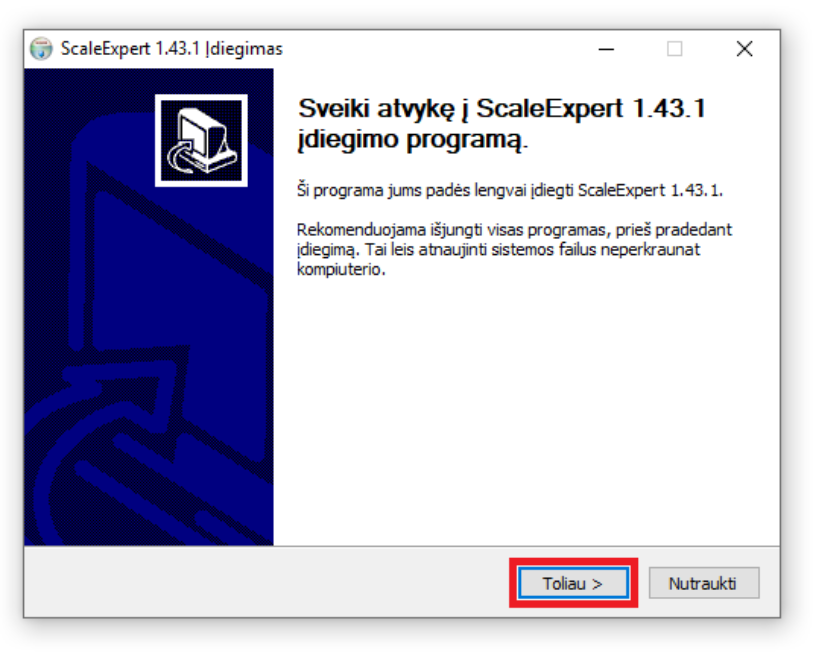
-
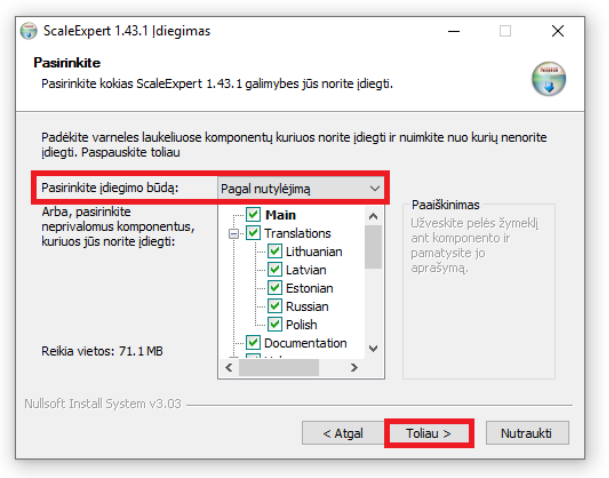
Programos įdiegimo būdą paliekame pagal nutylėjimą ir spaudžiame mygtuką „Toliau“ (Esant būtinybei įdiegimo būdą galima keisti).
-
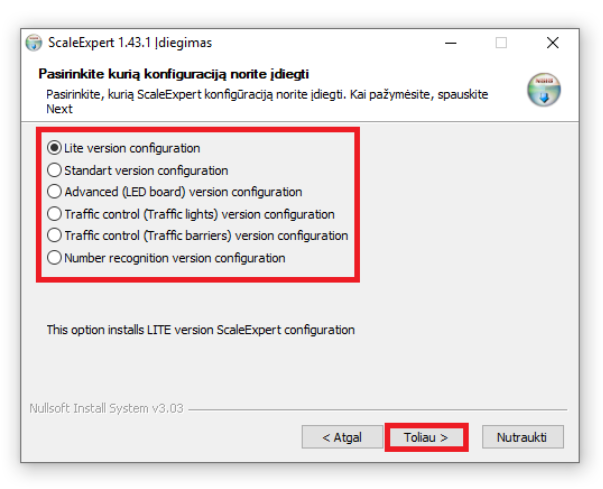
Pasirenkame konfigūraciją pagal turimą licenciją ir spaudžiame „Toliau“.
-
-
Lite – metler toledo tipo svarstyklėms.
-
Standard - bet kurio tipo svarstyklėms.
-
Advanced (LED board) - skirta sąveikauti kartu su švieslente.
-
Traffic control (Traffic lights) - skirta šviesoforo valdymui.
-
Traffic control (Traffic barriers) - skirta užtvaro valdymui.
-
Number recognition - skirta numerių atpažinimui
-
-
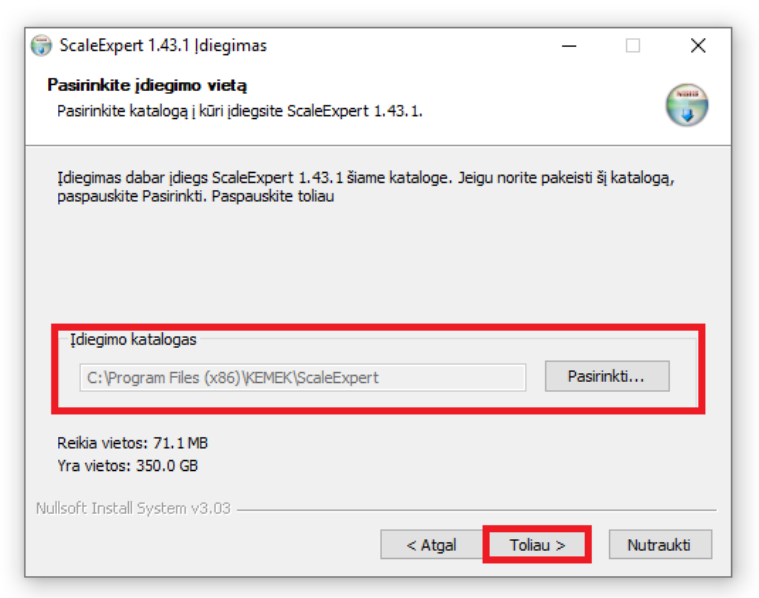
Paliekame pagal nutylėjimą nustatytą programos įrašymo direktoriją ir spaudžiame „Toliau“ (Esant būtinybei direktoriją galima keisti).
-
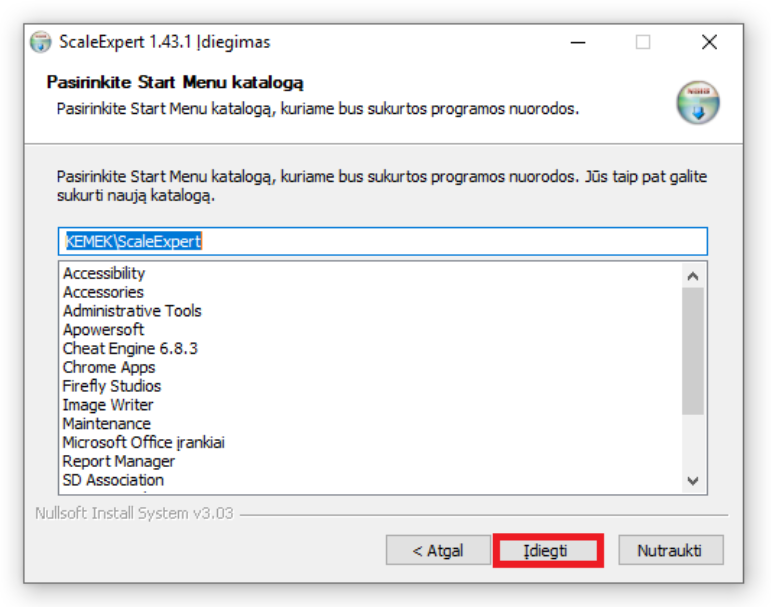
Paliekame pagal nutylėjimą nustatytą Start Menu aplankalą, kuriame bus sukurtas programos trumpinys ir spaudžiame „Įdiegti“ (Esant būtinybei direktoriją galima keisti).
-
Diegimo eigoje iššoks langas su kalbos pasirinkimu, pasirenkame kalbą ir spaudžiame mygtuką „OK“. Šis langas, tai programa „FireBird“, kuri yra reikalinga programos „ScaleExpert“ duomenų bazei ir sklandžiam veikimui.
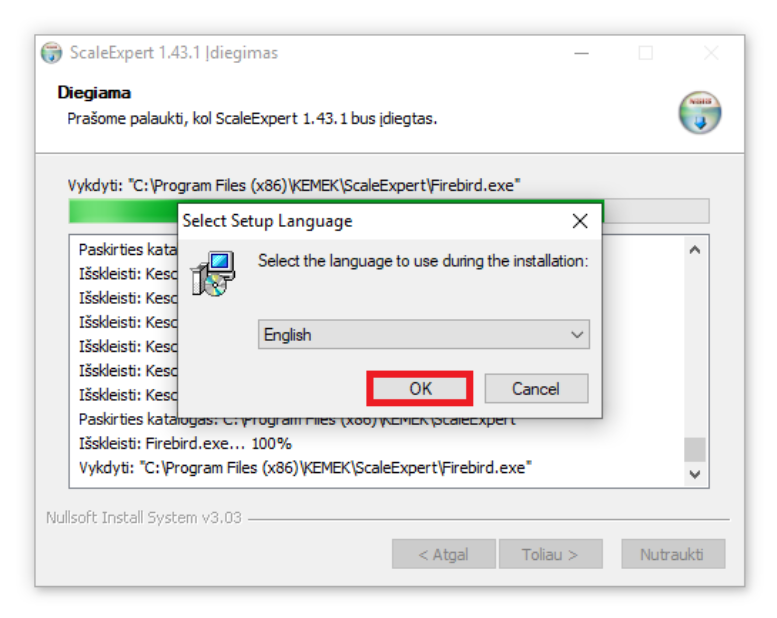
-
Spaudžiame mygtuką „Next“.
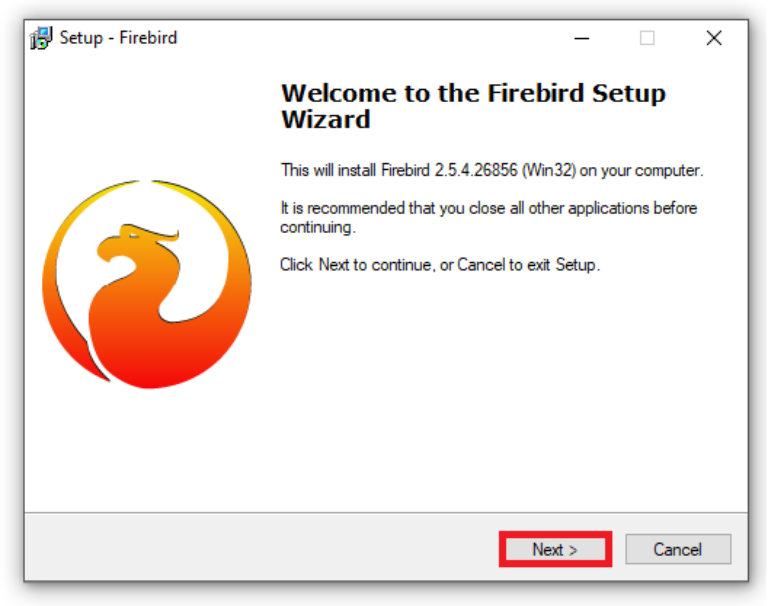
-
Perskaitome programos „Firebird“ licenciją ir jeigu su ja sutinkame pažymime rutuliuką prie užrašo „I accept the agreement“.Tai atlikus spaudžiame mygtuką „Next“ .
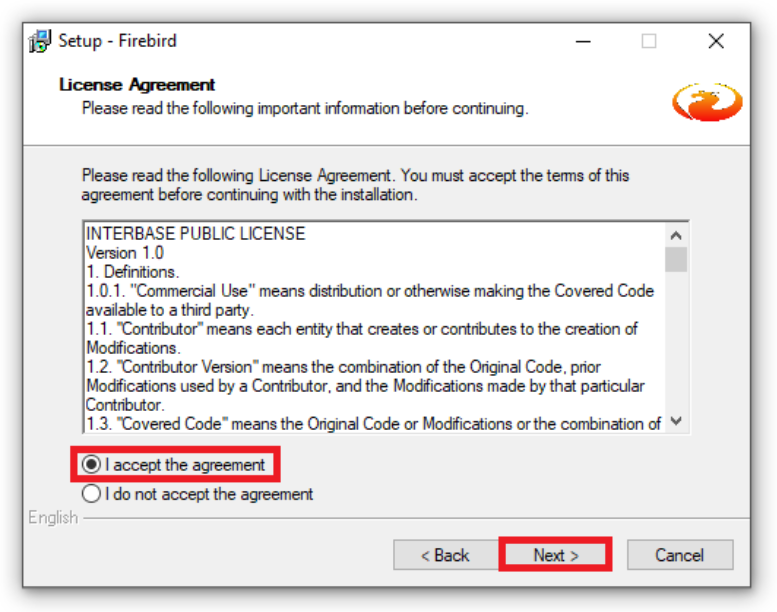
-
Perskaitome informaciją apie programą „Firebird“ ir spaudžiame mygtuką „Next“.
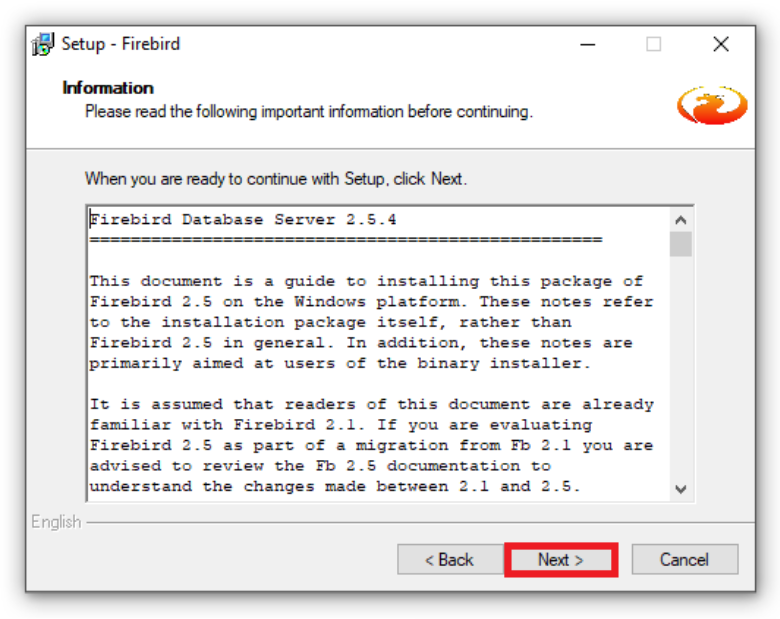
-
Paliekame programos įrašymo direktoriją pagal nutylėjimą ir spaudžiame mygtuką „Next“ (Esant būtinybei direktoriją galima keisti).
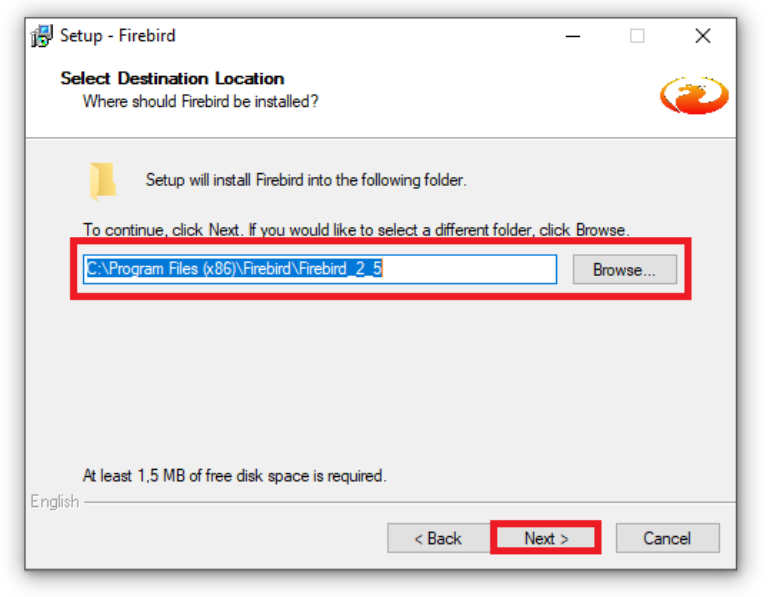
-
Įsitikiname, kad rutuliukas pažymėtas prie „Super Server binary“ ir spaudžiame mygtuką „Next“.
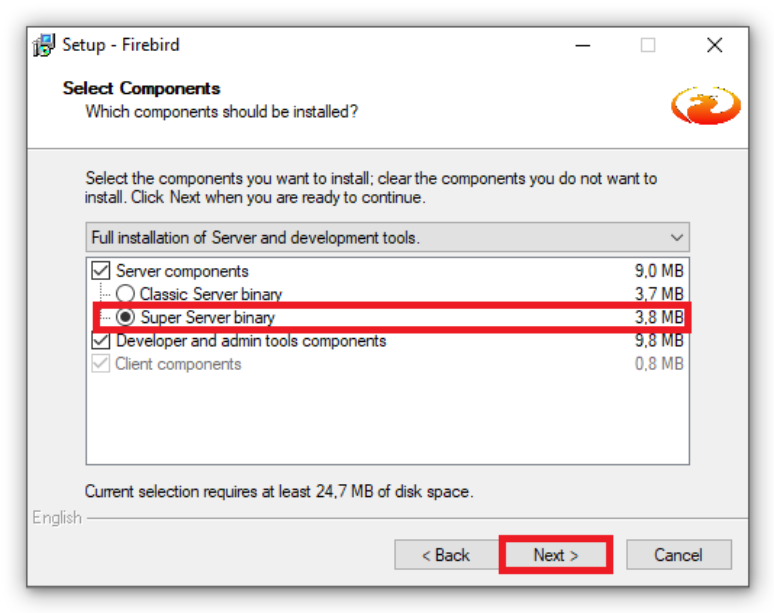
-
Paliekame pagal nutylėjimą nustatytą „Start“ menių aplankalą į kurį bus pridėtas programos trupinys ir spaudžiame „Next“ (Esant būtinybei direktoriją galima keisti).
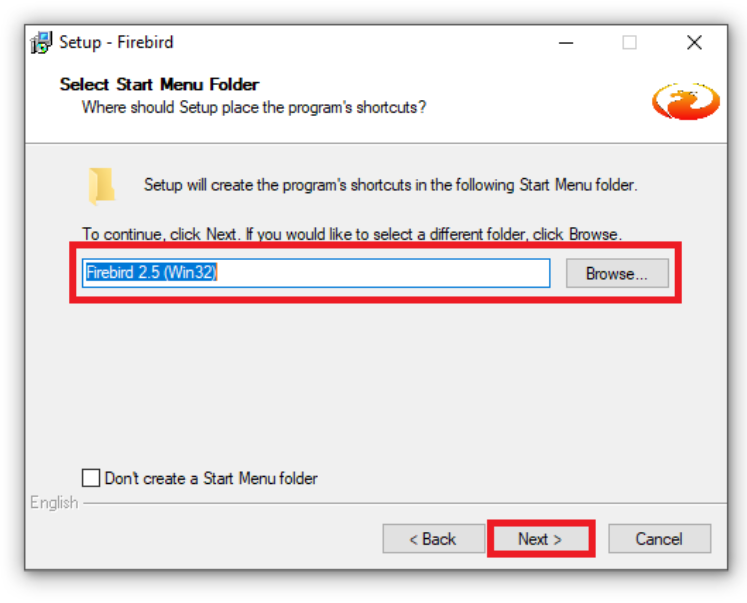
-
Įsitikiname ar pažymėti laukai, kurie apibrėžti žemiau pavaizduotoje nuotraukoje ir spaudžiame mygtuką „Next“.
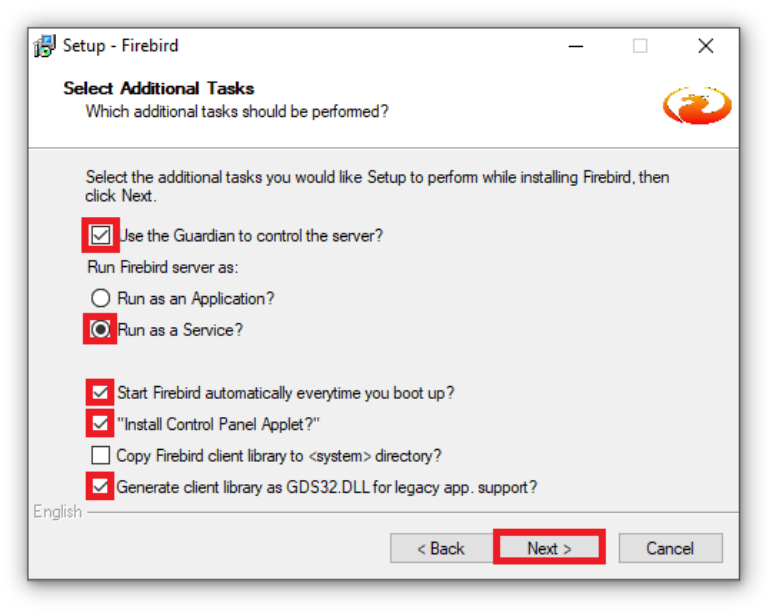
-
-
Dar kartą peržvelgiame ar nustatyti programos diegimo parametrai atitinka mūsų lūkesčius ir jei taip spaudžiame mygtuką „Install“.
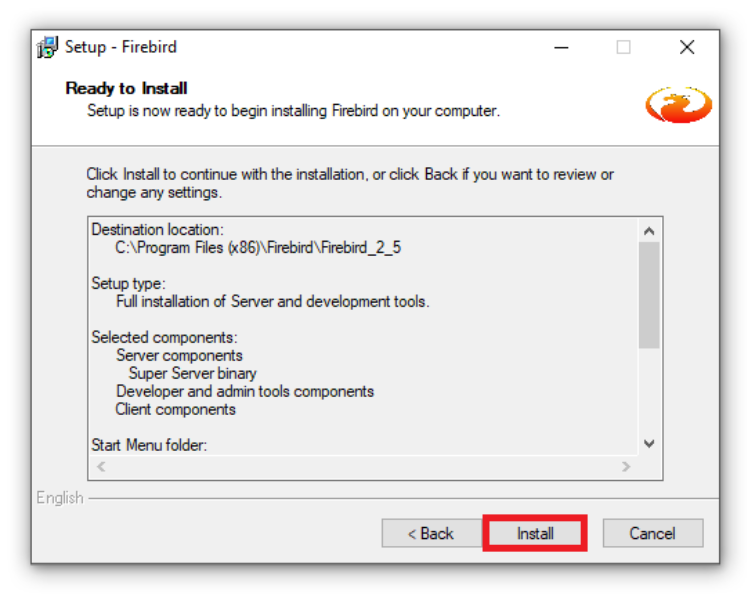
-
Pasibaigus programos „Firebird“ diegimui atsidarys informacinis langas, jį peržvelgus spaudžiame mygtuką „Next“.
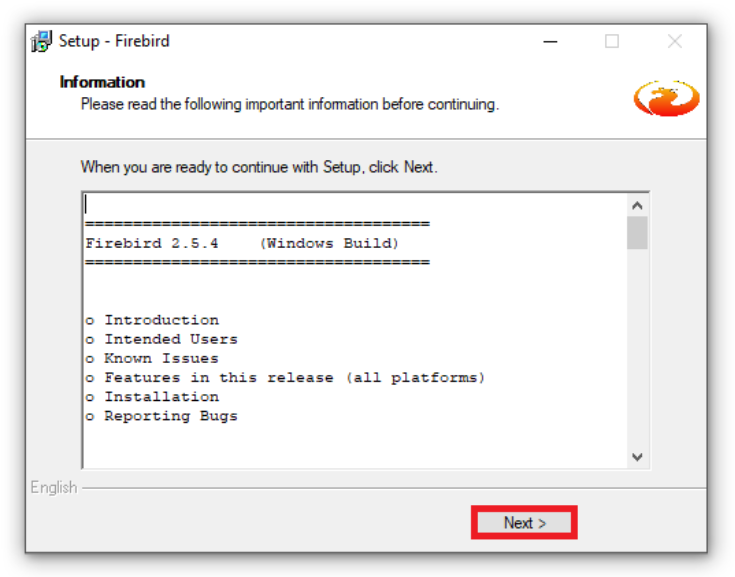
-
Pažymime varnelę šalia klausimo „Start Firebird Service now?“ ir spaudžiame mygtuką „Finish“.
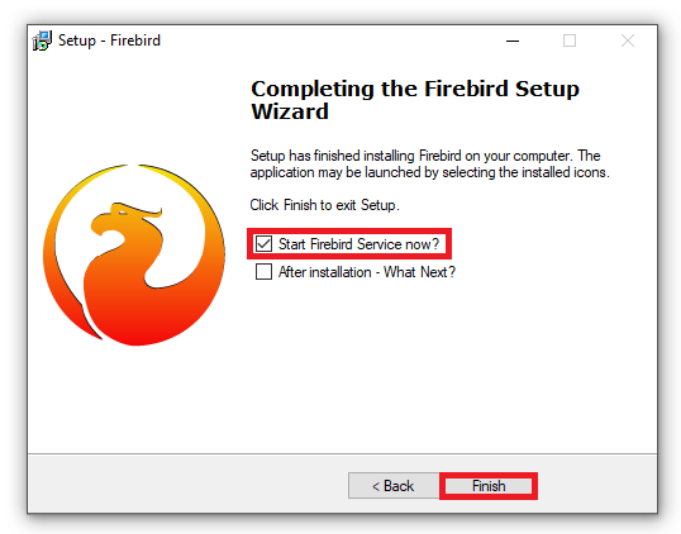
-
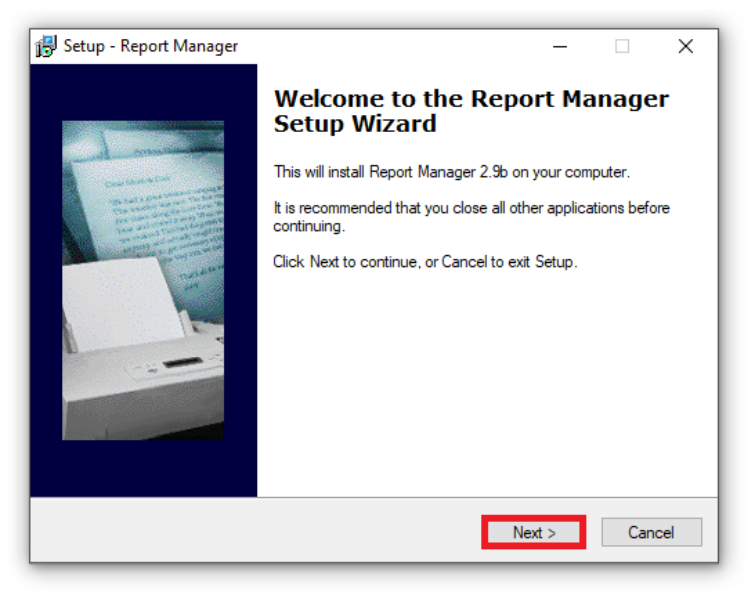
Pasibaigus programos „Firebird“ diegimui iššoks kitas langas su kalbos pasirinkimu, tai yra programos „Report Manager“ įdiegimas, ši programa naudojama ataskaitų generavimui. Pasirenkame kalbą ir spaudžiame mygtuką „OK“.
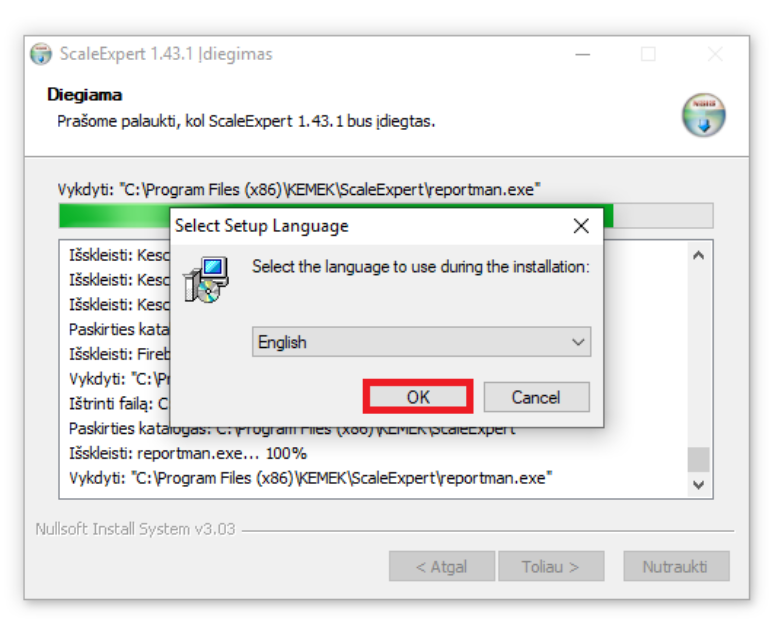
-
Spaudžiame mygtuką „Next“.
-
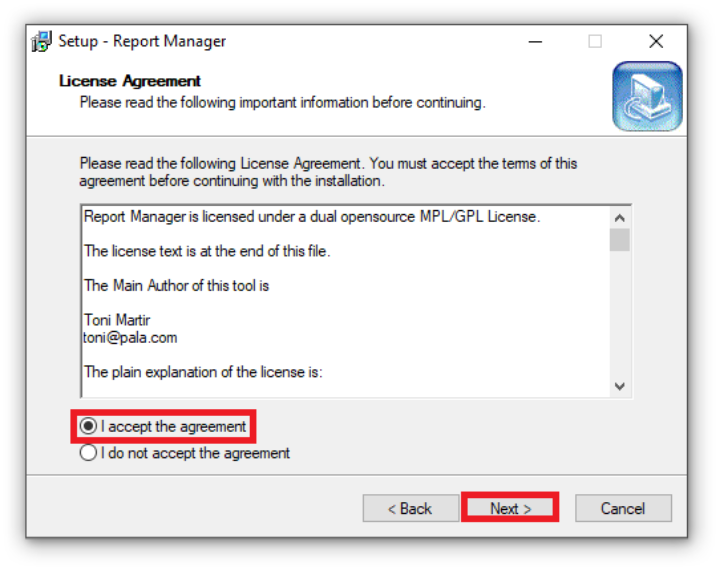
Patvirtiname sutikimą pažymėdami rutuliuką šalia „I accept the agreement“ ir spaudžiame mygtuką „Next“.
-
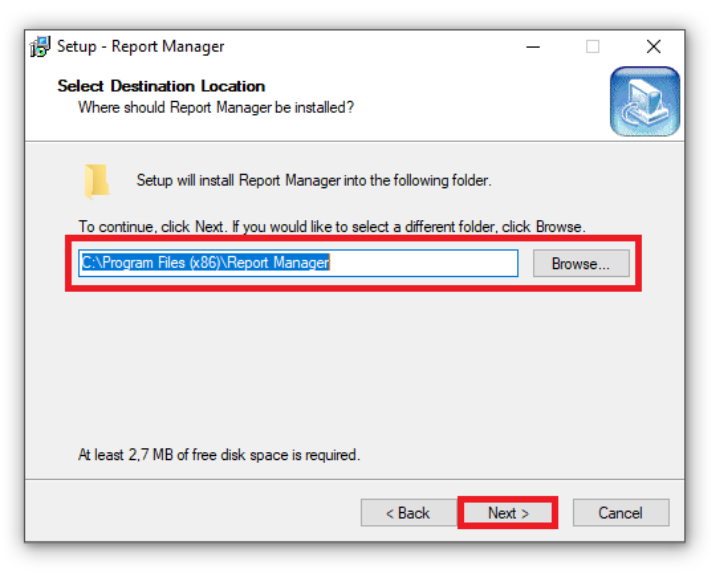
Paliekame programos įrašymo direktoriją pagal nutylėjimą ir spaudžiame mygtuką „Next“ (Esant būtinybei direktoriją galima keisti).
-
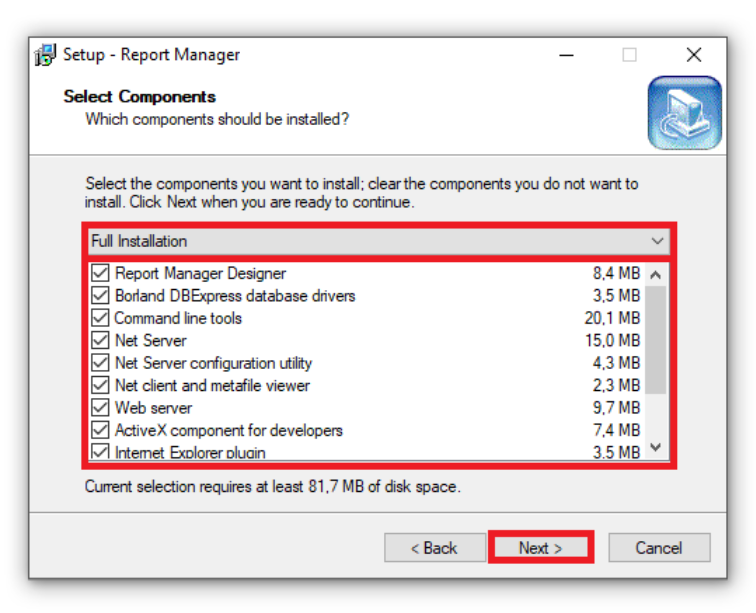
Paliekame komponentų pasirinkimą pagal nutylėjimą ir spaudžiame mygtuką „Next“. (Esant būtinybei pasirinkimą galima keisti).
-
Paliekame pagal nutylėjimą nustatytą „Start“ menių aplankalą į kurį bus pridėtas programos trupinys ir spaudžiame „Next“ (Esant būtinybei direktoriją galima keisti).
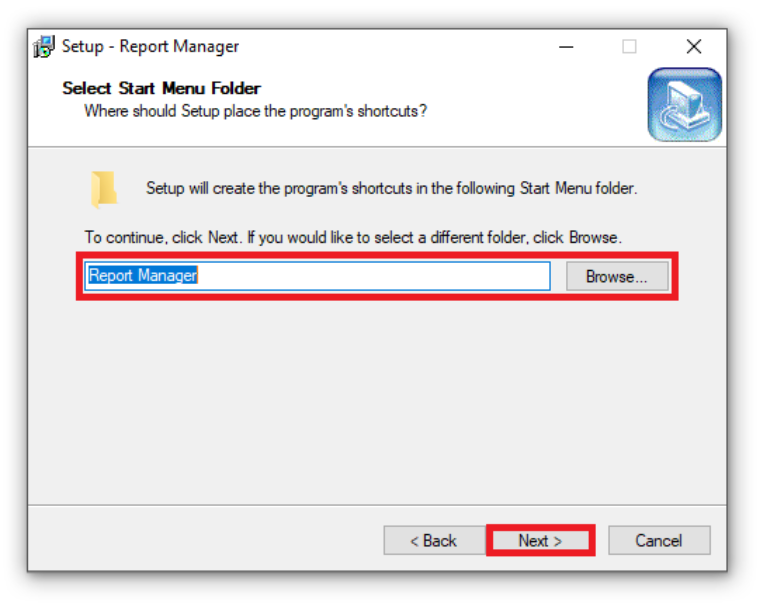
-
Pasirenkame ar bus sukurta „icon“. (Rekomenduojama atžymėti varnelę) ir spaudžiame mygtuką „Next“.
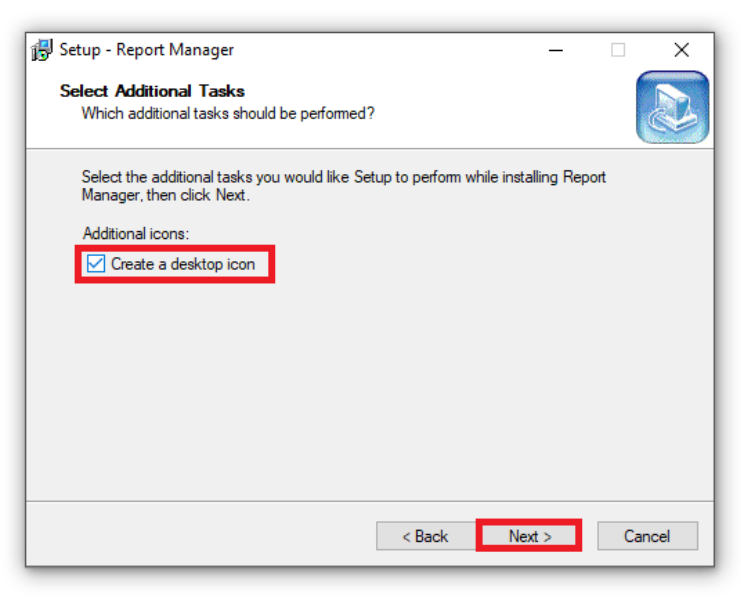
-
Spaudžiame mygtuką „Install“.
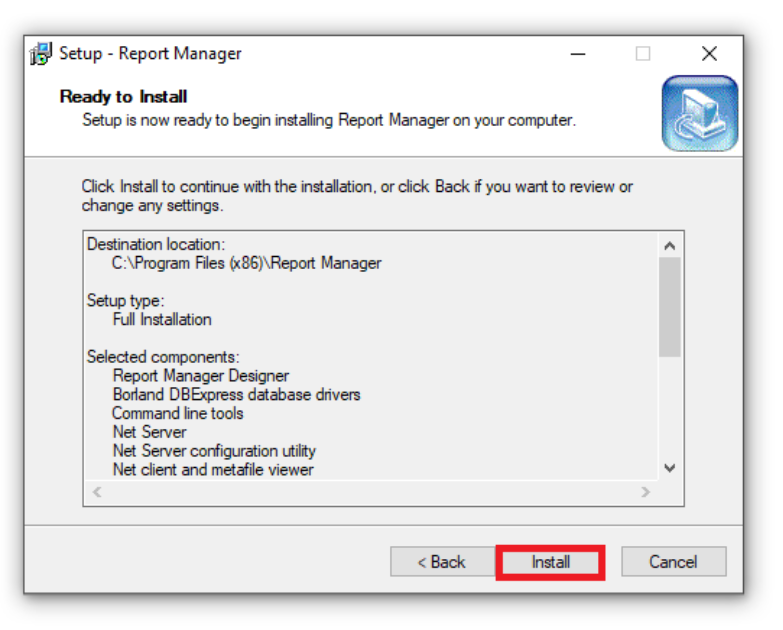
-
Pasibaigus programos „Report Manager“ diegimui spaudžiame mygtuką „Finish“.
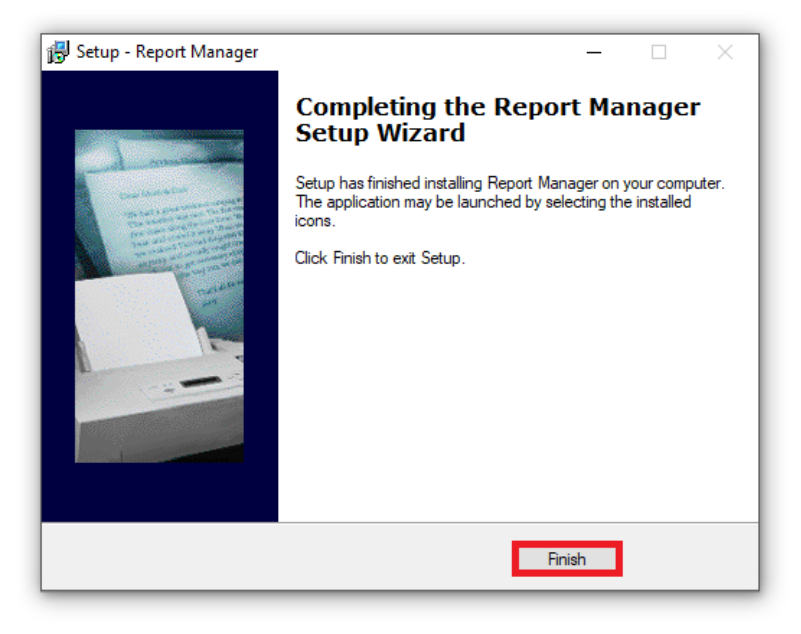
-
Pasibaigus programos „ScaleExpert“ diegimui spaudžiame mygtuką „Toliau“.
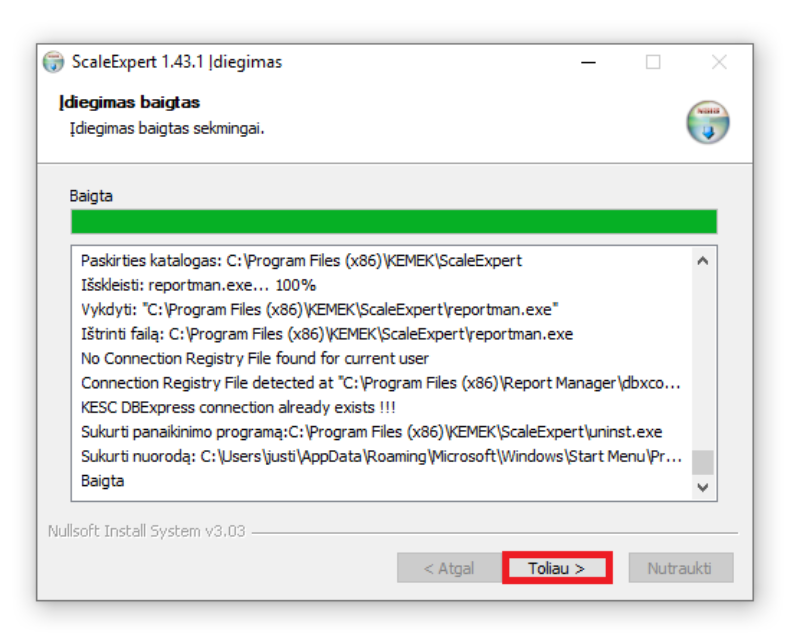
-
Pažymime varnelę šalia „Leisti ScaleExpert 1.43.1 “Spaudžiame mygtuką „Baigti“.
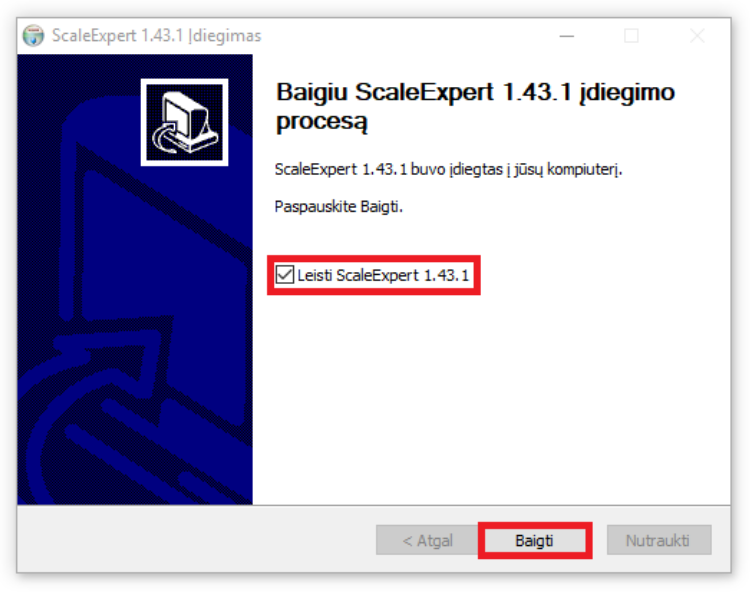
-
Atlikus instaliaciją programa pasileis pirmą kartą automatiškai. Jei sistema nepasileidžia, pagalbos ieškokite svetainėje adresu: https://www.kemek.eu/.

-
Custom protokolas
1 žingsnis – Pridedame duomenų šaltinį.
-
Atsidarome operacinės sistemos „Windows“ įrenginių tvarkytuvą ir nustatome „COM Port“.
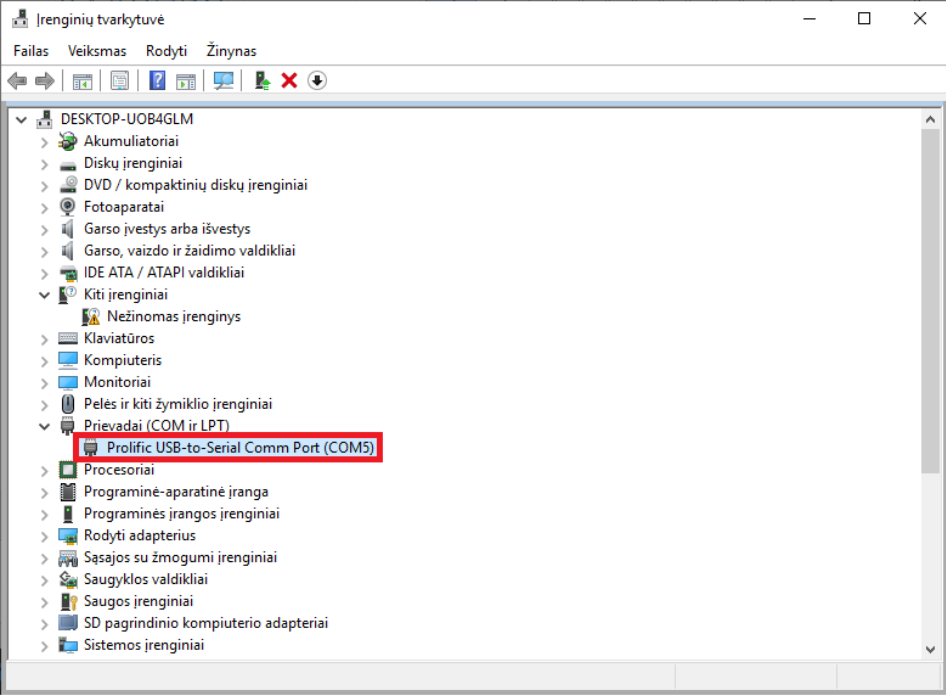
-
Viršuje esančiame meniu spaudžiame ant užrašo „Nustatymai“ iš išsiskleidusio sąrašo pasirenkame „Išoriniai įrenginiai“.
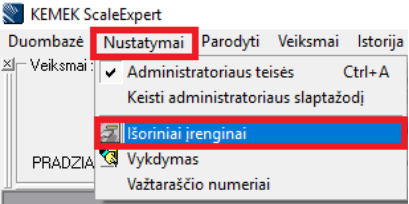
-
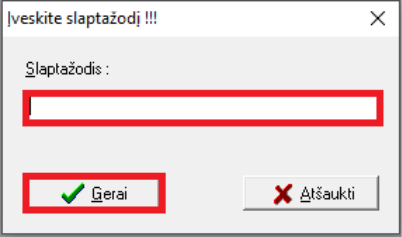
Įveskite administratoriaus slaptažodį, pagal nutylėjimą slaptažodis yra „1234“.
-
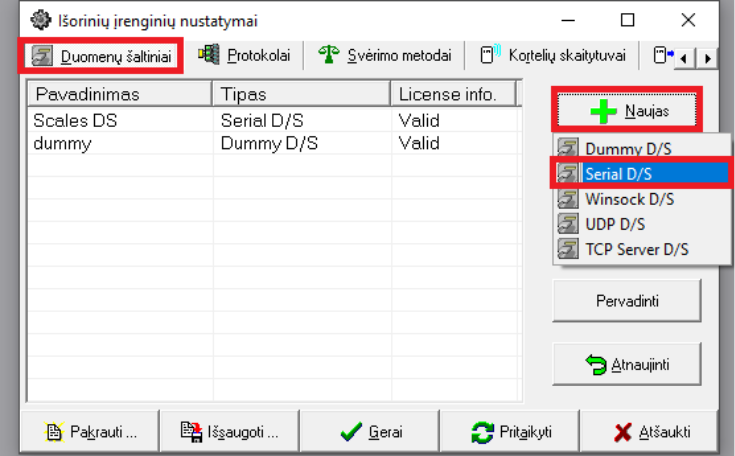
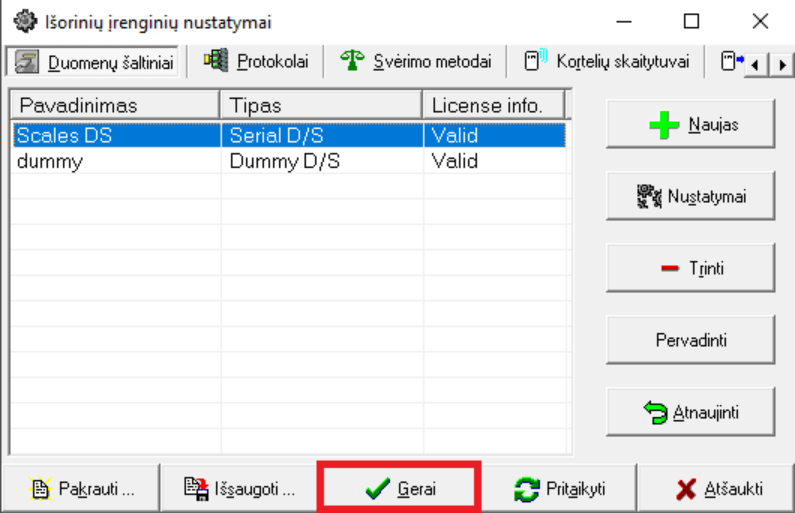
Pasirenkame skiltį „Duomenų šaltiniai“, spaudžiame mygtuką „Naujas“, iš išsiskleidusio sąrašo pasirenkame „Serial D/S“.
-
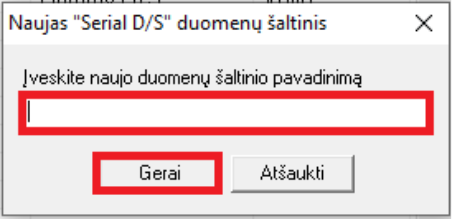
Įvedame naujo duomenų šaltinio pavadinimą.
-
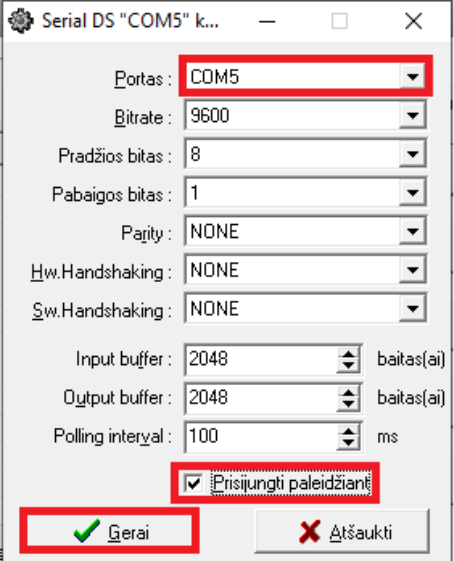
Pakeičiame nustatymą „Portas“ į pirmame punkte nustatytą „COM Port“, tada pažymime varnelę šalia „Prisijungti paleidžiant“ ir spaudžiame mygtuką „Gerai“.
-
Spaudžiame mygtuką „Gerai“.
-
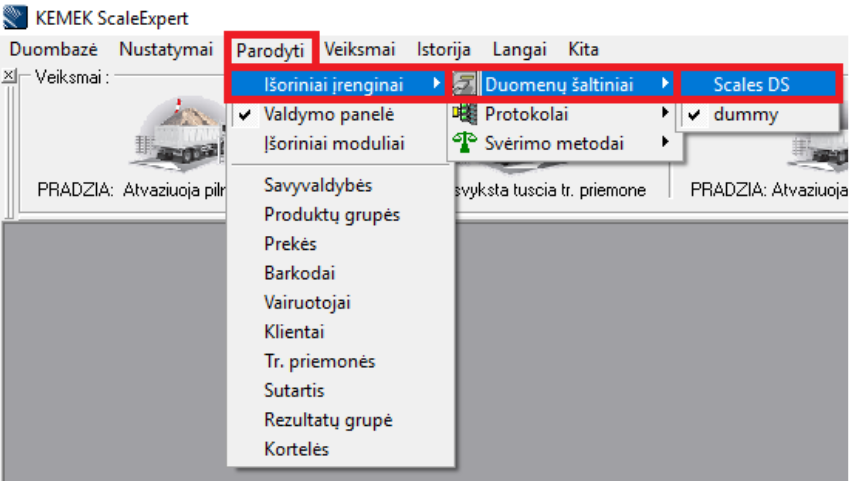
Viršuje esančiame meniu pasirenkame skiltį „Parodyti“, išsiskleidusiame sąraše pasirenkame „išoriniai įrenginiai“ „Duomenų šaltinai“ ir naujai sukurtą duomenų šaltinį.
-
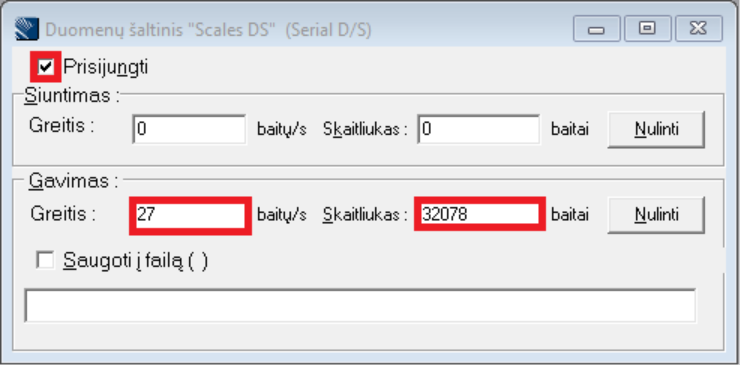
Pažymime varnelę šalia „Prisijungti“ ir stebime ar duomenys yra gaunami.
2 žingsnis – Išsaugome įeinančius duomenis iš duomenų šaltinio.
-
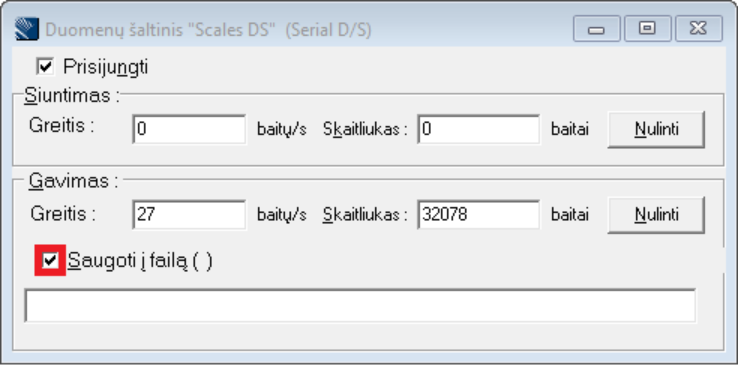
Pažymime langelį šalia užrašo „Saugoti į failą ( )“
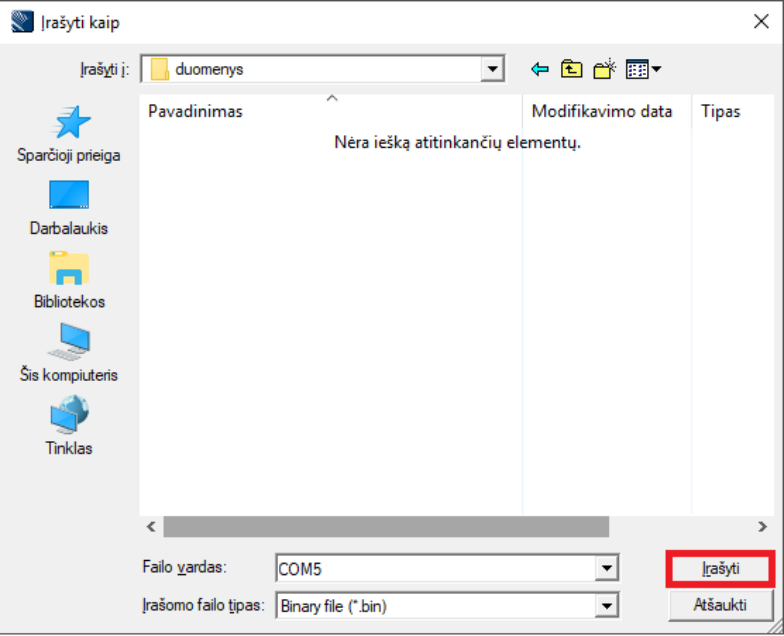
-
Pasirenkame aplankalą, į kurį išsaugosime duomenis, užvardiname taip, kad būtų patogu rasti ir spaudžiame mygtuką „Įrašyti“.
3 žingsnis – Sukuriame „Customizable Continuous“ protokolą.
-
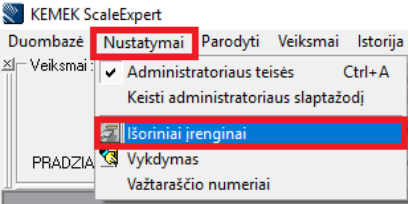
Viršuje esančiame meniu spaudžiame ant užrašo „Nustatymai“. Iš išsiskleidusio sąrašo pasirenkame „Išoriniai įrenginiai“
-
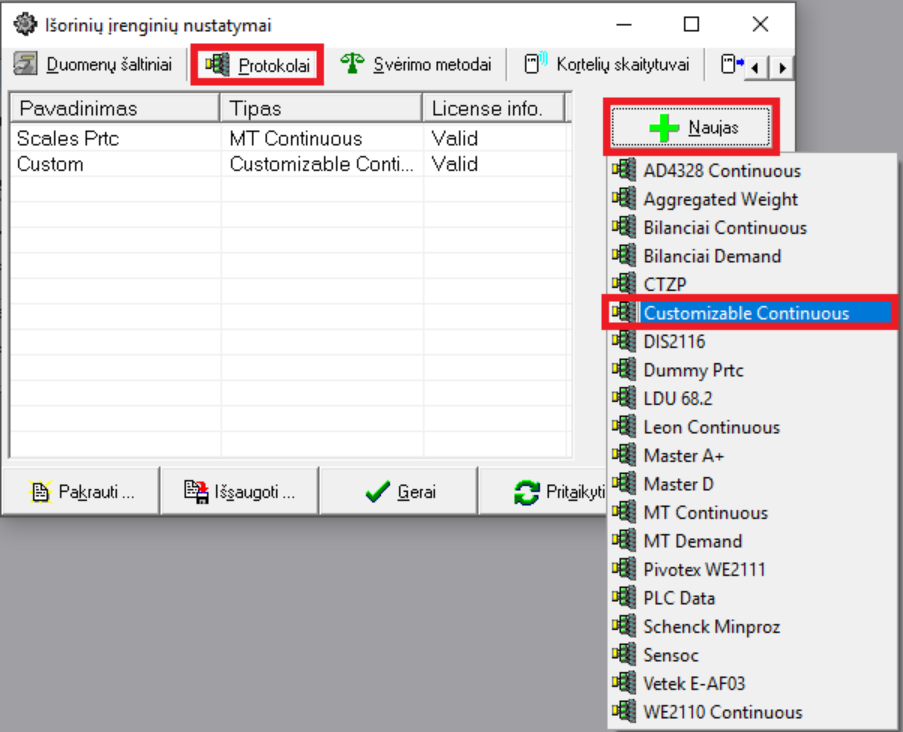
Pasirenkame skiltį „Protokolai“, spaudžiame mygtuką „Naujas“. Iš išsiskleidusio sąrašo pasirenkame „Customizable Continuous“.
-
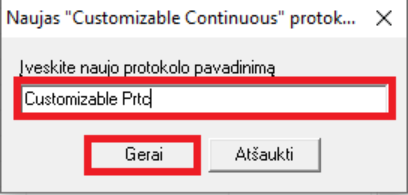
Įvedame naujo protokolo pavadinimą.
-
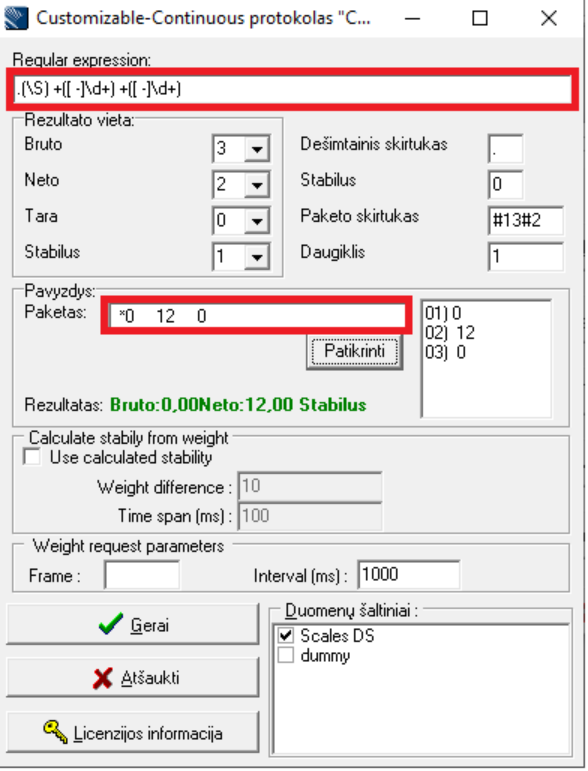
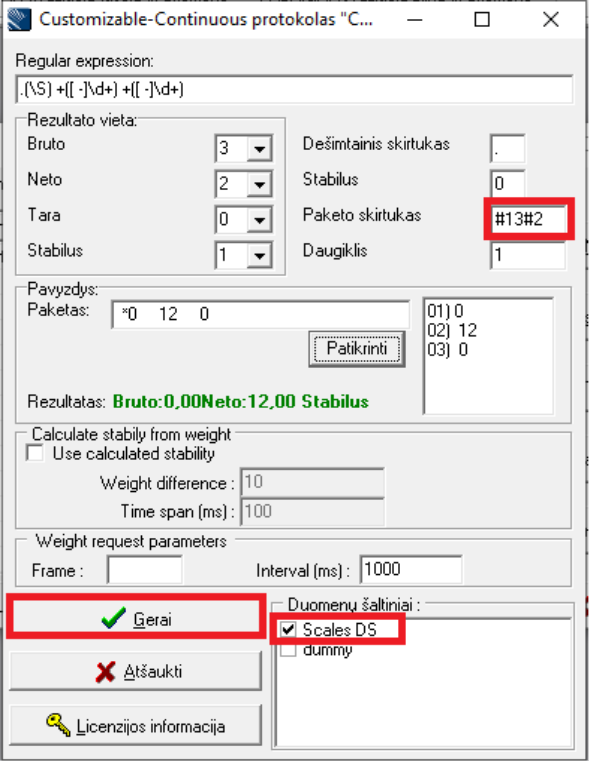
Į langelį šalia užrašo „Paketas“, kuris yra skiltyje „Pavyzdys“ įrašome gaunamą paketą iš duomenų šaltinio. Žemiau teksto „Regular expression“, įvesties langelyje, pritaikome paketui „Regular expression“. Jo aprašymą galite rasti internetiniu adresu: https://en.wikipedia.org/wiki/Regular_expression.
-
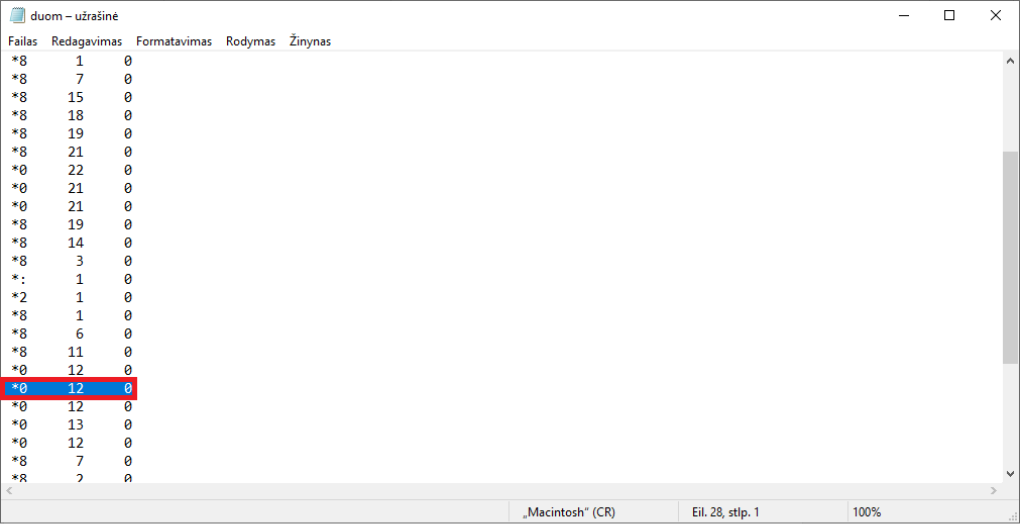
Jei nežinote kaip atrodo gaunami duomenys, naudodami teksto redaktorių „Notepad“ atidarome failą, kurį išsaugojome antrame žingsnyje. Išsirinkite ir nukopijuokite jūsų nuomone tinkamiausią eilutę, kuri atspindėtų kitų eilučių struktūrą.
-
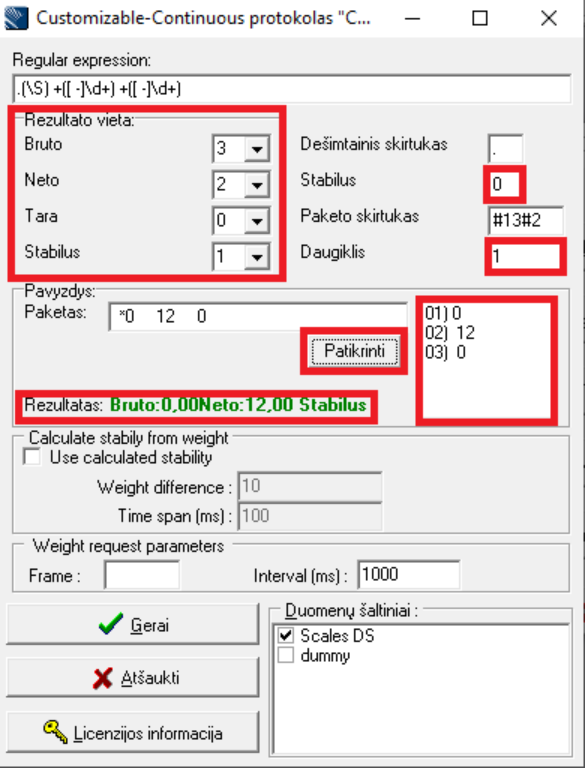
Skiltyje „Pavyzdys“ spaudžiame mygtuką „Patikrinti“. Teisingai pritaikius „Regular expression“ mygtuko dešinėje turėtų atsirasti iš paketo pavyzdžio nuskaityti skaičiai. Prieš nuskaitytas reikšmes matomi skaičiai 01), 02) ir 03). Tai rodo skaičiaus poziciją, kuri yra naudojama rezultato vietos nustatymui.
-
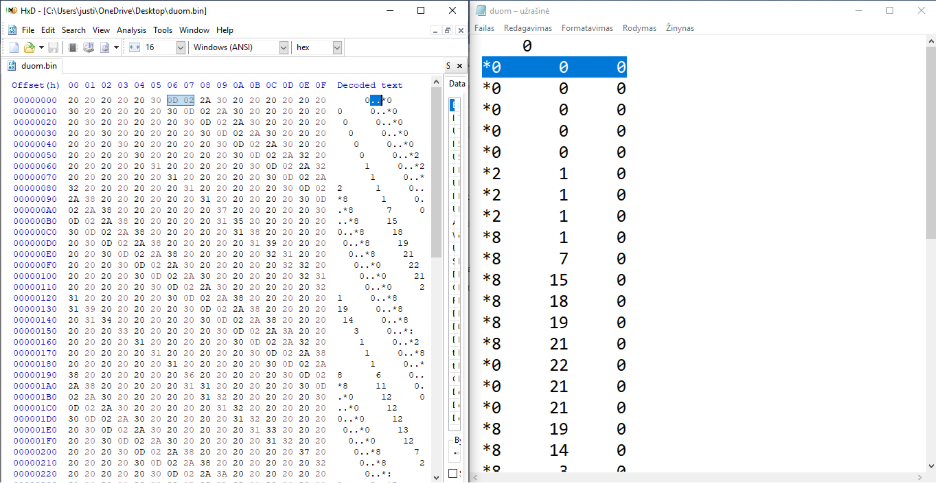
Pereiname į skiltį „Rezultato vieta“. Pateiktame pavyzdyje 01) simbolizuoja stabilumą, 02) neto, o 03) bruto. Nustatykime pasirinkę iš sąrašo skaičiaus poziciją. Išanalizavę (minėtą pirmame punkte) .bin formato failą, įrašykime į langelį (šalia teksto „Stabilus“) kokia reikšmė nurodo, kad svoris yra stabilus. Tai atlikus įvedame į langelį (šalia užrašo „Daugiklis“) daugiklį iš kurio bus dauginami gaunami duomenys ir spauskime mygtuką „Patikrinti“, kuris yra skiltyje „Pavyzdys“. Žemiau mygtuko „Patikrinti“ turėtų pasirodyti tekstas, kuris informuoja apie gaunamos informacijos apdorojimą.
-
Atsisiunčiame programą „HxD“ iš internetinio adreso: https://mh-nexus.de/downloads/HxDSetup.zip, ji bus reikalinga vėliau, kai atidarysite išsaugotą failą. Atsiustą programą įdiegiame į kompiuterį, palikdami visus diegimo nustatymus pagal nutylėjimą. Įdiegta programą paleidžiame.
-
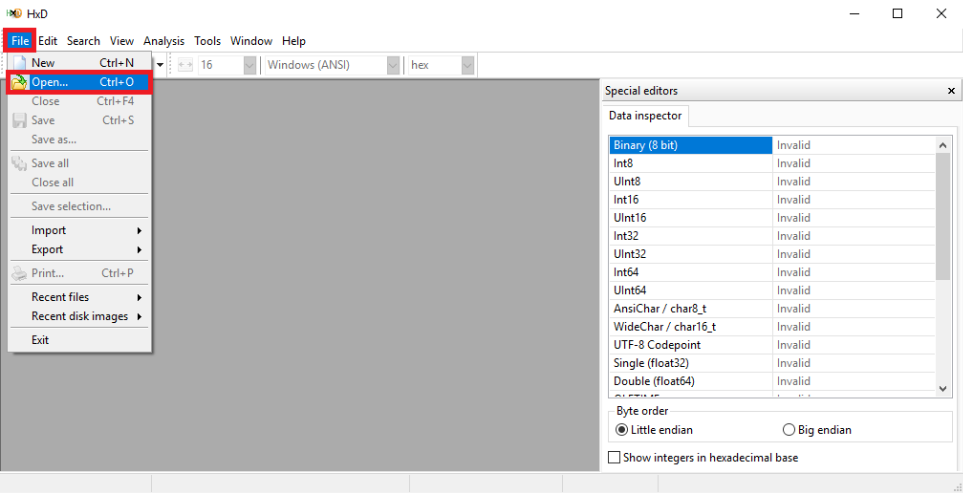
Viršuje esančiame meniu spaudžiame „File“. Iš išsiskleidusio sąrašo pasirenkame „Open“ ir atidarome antrame žingsnyje išsaugotą .bin formato failą.
-
Atsidarome .bin formato failą per notepad teksto redaktorių ir sulyginame matomą vaizdą su programos „HxD“ atidarytu tuo pačiu .bin failu.
-
Sulyginus Notepad ir HxD, pateikiamas pirmas eilutes galima prieiti prie išvadų, kad paketo skirtukas yra du taškai, kurių šešioliktainis kodas yra D ir 2.
-
Dešinėje pusėje prie „Paketo skirtukas“ įrašome rastą paketo skirtuko skaičių, nustatome naujai sukurtą duomenų šaltinį ir spaudžiame mygtuką „Gerai“.
-
Skiltis „Weight request parameters“ yra naudojama, kai norint gauti duomenis iš duomenų siuntėjo reikia jam siusti užklausą.
4 žingsnis – Sukuriame naują svėrimo metodą.
-
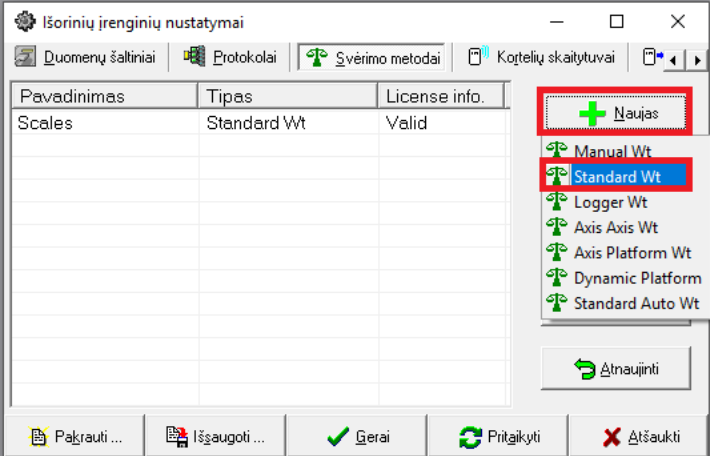
Pasirenkame skiltį „Svėrimo metodai“ spaudžiame mygtuką „Naujas“, iš išsiskleidusio sąrašo pasirenkame „Standard Wt“.
-
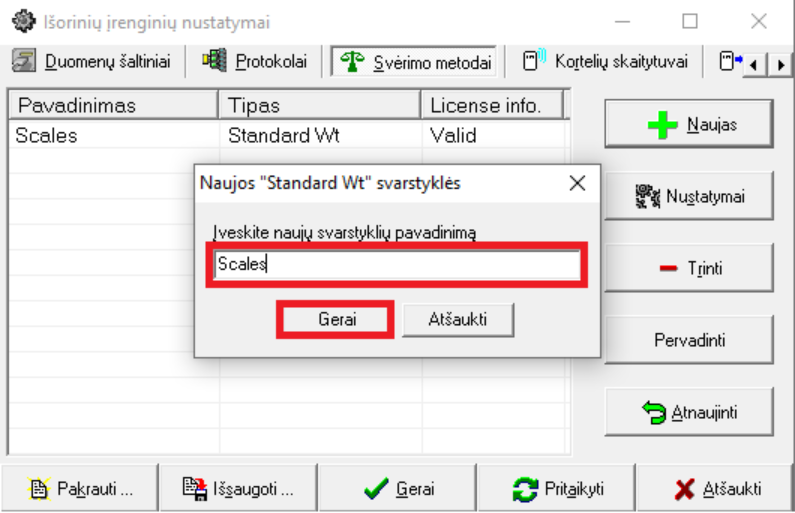
Įvedame naujo svėrimo metodo pavadinimą.
-
Pažymime naujai sukurtą protokolą, uždedame varnelę šalia „Rodyti panelėje“ ir spaudžiame mygtuką „Gerai“.
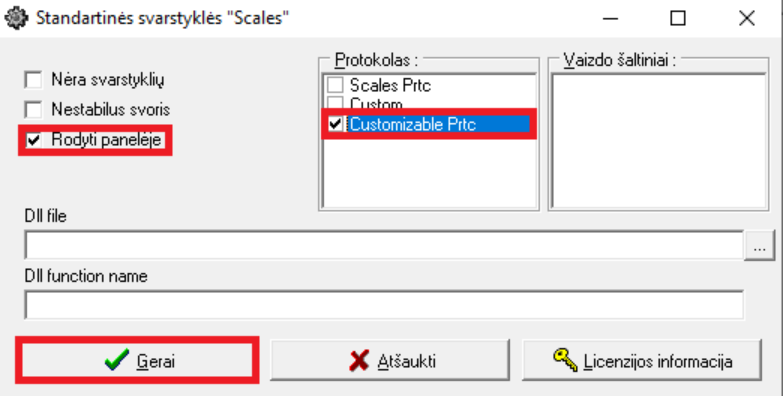
-
Spaudžiame mygtuką „Gerai“, kad išsaugotume atliktus pakeitimus.
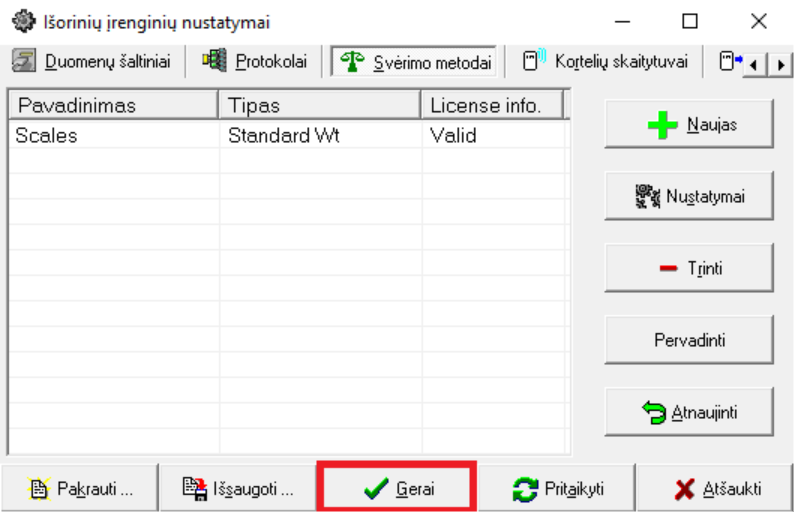
5 žingsnis – Peržiūrime svarstyklių rodmenis.
-
Viršuje spaudžiame „Parodyti“ iš išsiskleidusio meniu pasirenkam „Išoriniai įrenginiai“, „Svėrimo metodai“ ir naujai sukurtas svarstykles.
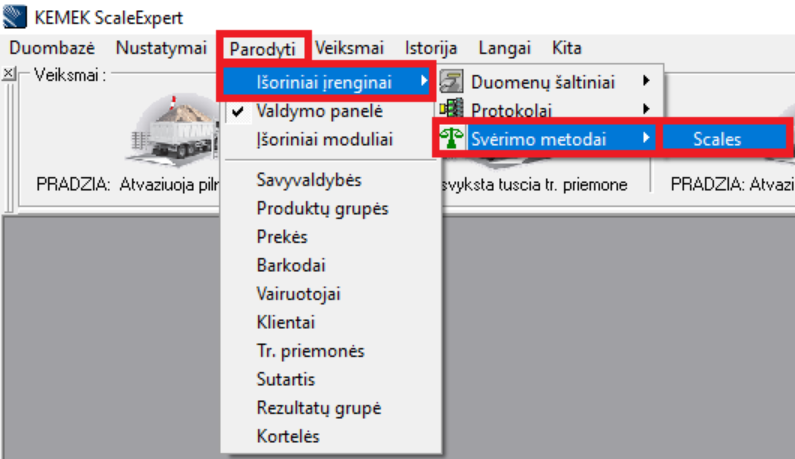
-
Žemiau teksto „Svoris:“ matomas gaunamas rezultatas.
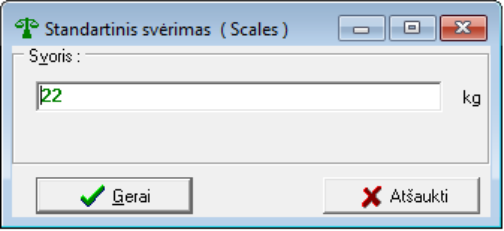
HTTP vaizdo šaltinis
1 žingsnis – Pridedame vaizdo šaltinį.
-
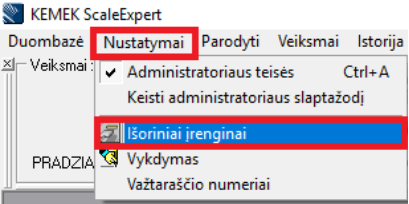
Viršuje esančiame meniu spaudžiame ant užrašo „Nustatymai“ iš išsiskleidusio sąrašo pasirenkame „Išoriniai įrenginiai“.
-
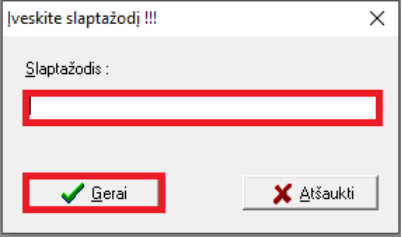
Įveskite administratoriaus slaptažodį, pagal nutylėjimą slaptažodis yra „1234“.
-
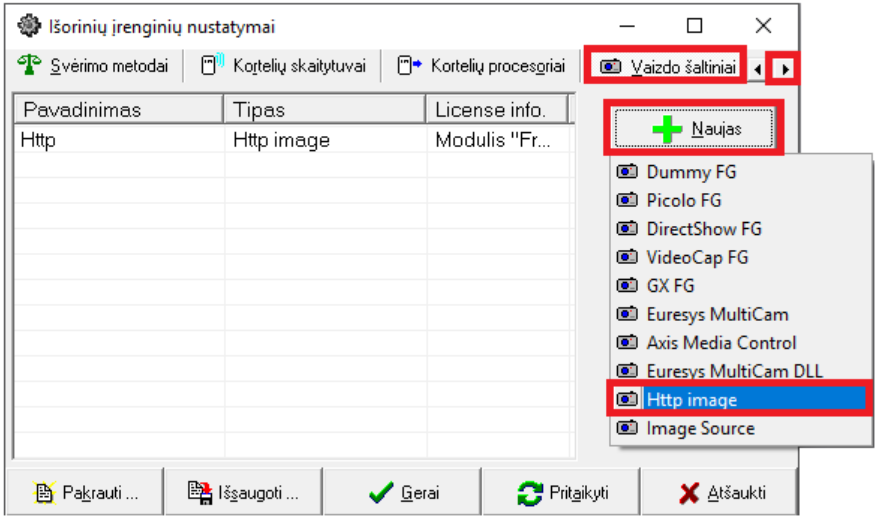
Spausdami du kartus dešinėje pusėje esantį mygtuką, kurio fone atvaizduotas trikampis smailuma pasuktas į dešinę, paslenkam ir pasirenkam skiltį „Vaizdo šaltiniai“, spaudžiame mygtuką „Naujas“, iš išsiskleidusio sąrašo pasirenkame „Http image“.
-
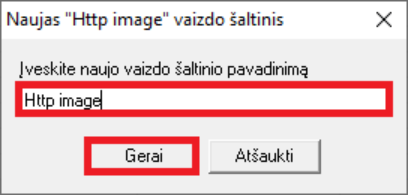
Įvedame naujo vaizdo šaltinio pavadinimą.
-
Pasirenkame „Image type“ pagal ketinamą naudoti paveikslėlio tipą, langelyje žemiau teksto „URL“ įvedame adresą kuriuo bus ieškomas paveikslėlis (Svarbu kad paveikslėlis butu iš adreso kuris prasideda http, https netinka). Spaudžiame mygtuką „Gerai“.
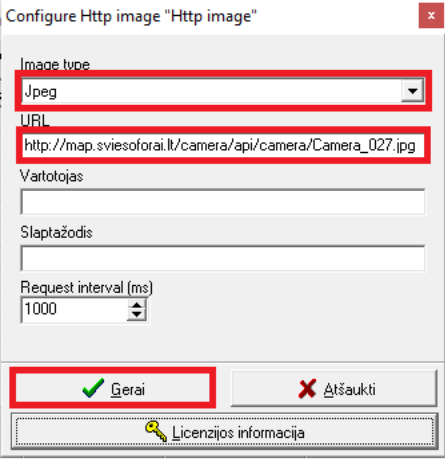
-
Išsaugome nustatymus spausdami mygtuką „Gerai“.
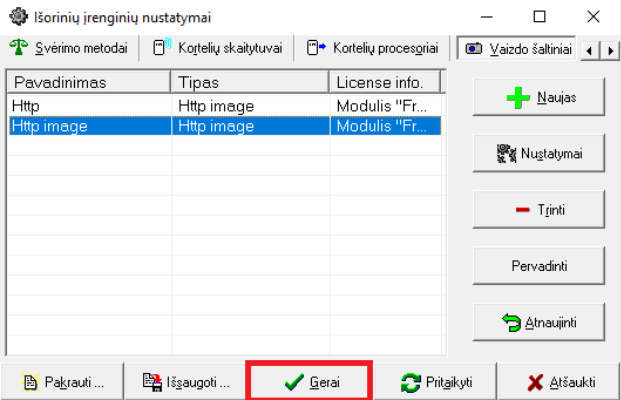
2 žingsnis –Vaizdo šaltinio peržiūra.
-
Viršuje esančiame meniu pasirenkame skiltį „Parodyti“, išsiskleidusiame sąraše pasirenkame „išoriniai įrenginiai“ „Vaizdo šaltinai“ ir naujai sukurtą duomenų šaltinį.
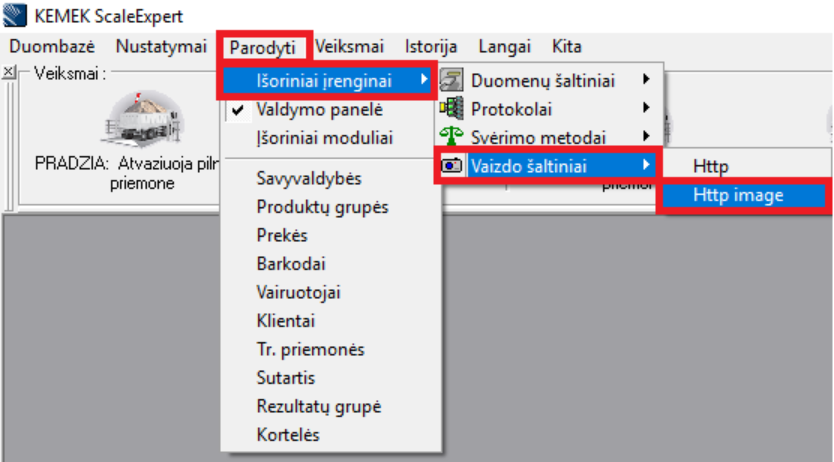
-
Spaudžiame mygtuką „Tiesioginis“ ir stebime ar duomenys yra gaunami.
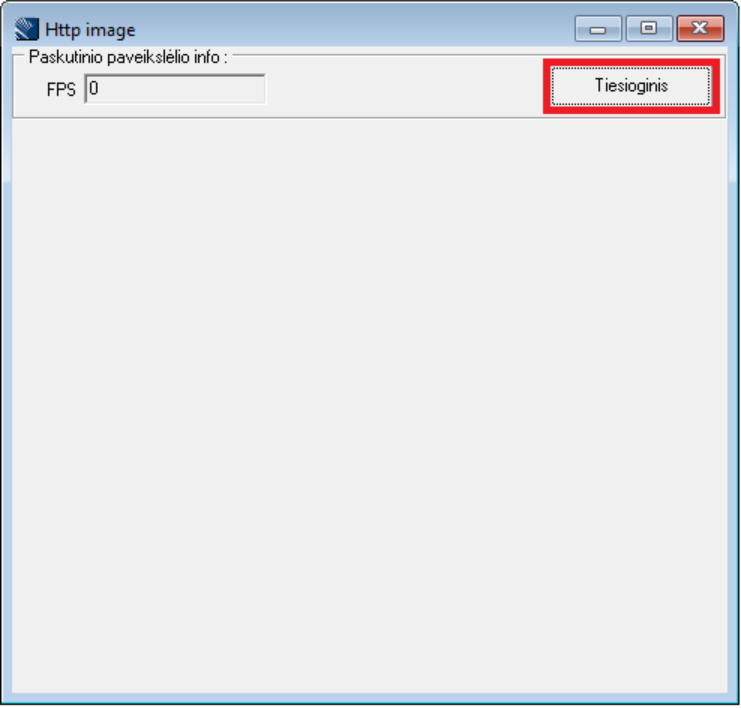
ScaleExpert 1.43.0 Programos įdiegimo klaidų taisymo instrukcija
Dažniausiai pastėbimų klaidų intaliuojant ScaleExpert 1.43.1 taisymo instrukcija.
|
Klaidos pranešimas |
Klaida |
Sprendimas |
|
Diegimo klaidos |
||
|
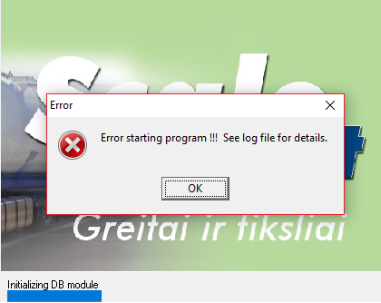
Po įdiegimo pateikiamas įrašas „Error starting program!!!“. |
|
Įdiegimo metų buvo įvydyti ne visį privalomį įdiegimo etapai, būtina laikytis teisingos instaliavimo eigos. Privaloma įdiegti kiekviena programą. Programos instaliavimo metų priimti kiekvieno elemento įdiegimą, kadangi be papildomų programų „ScaleExpert“ neveiks korektiškai. Pakartoti programos įdiegimą priimant kiekvieno elemento instaliaciją. |
|
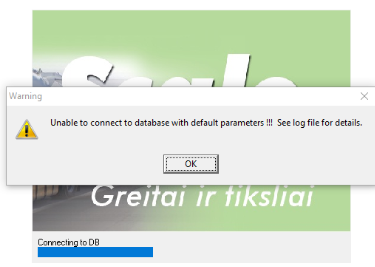
Po įdiegimo pateikiamas įrašas „Unable to connect to database with default parameter!!!“. |
|
Pasitikrinkite ar atsiuntete tinkamą .zip failą. Jeigu atsisiuntete „scalex_update_1.43.1“, iš aukčiau pateikto sąrašo pasirinkite „ScaleExpert v1.43.1 version“ programos atsiuntimo nuorodą. Atsisiuntus tinkama .zip failą, pakartokite instaliaciją. |
|
Paleidimo klaidos |
||
|
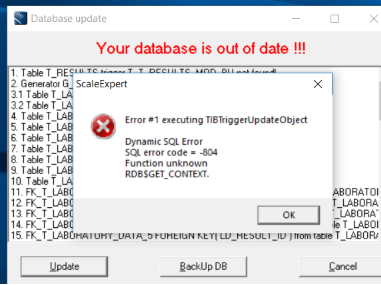
Atnaujinat duomenų bazę, pateikiamas pranešimas „Error #1 executing TIBTriggerUpdateObject“ |
|
Po programos įdiegimo, bandant atnaujinti programos duomenų bazė, gaunama klaida, jog naujinant duomenų bazę įvyko klaida. Atidarius programos direktoriją, pakeisti kesc.gbd failą. |
|
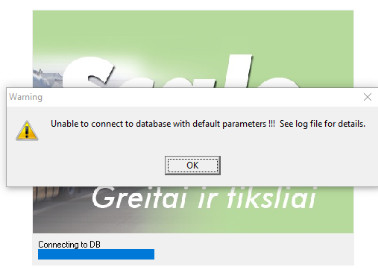
Po paleidimo gaunamas pranešimas „Unable to connect to database with default parameter!!!“. |
|
Instaliuojant programinė įrangą, buvo pasirinkta neįjungti „Firebird“ serviso. Įjungus Task Manager(Ctrl+Alt+Del) pasirinkite skiltį „Details“, patikrinkite ar yra įjungtas fbserver.exe. Jeigu tokio proceso nėra, yra būtina pakartoti Firebird intaliavimą pažymėjus paskutiniame etape esamą langą “Start Firebird service now?” arba restartuotį įrenginį. |
|
Aktyvacijos klaida |
||
|
Paleidžiant programą rodomas pranešimas „konfiguracija yra uždrausta pagal licenzija!!!“. |
|
Licenziją galima aktyvuoti įvykdžius šios žingsnius paeiliui. Paspaudus programos viršuje esantį mygtuką „Kita->Gauti licencija iš interneto -> Licencijos -> Licencijos raktas: -> įrašikyte raktažodį „DEMO“. Po programos aktyvacijos būtina išjungti ir įjungti programą iš naujo. |