LT
Ėminių brūkšninių kodų pridėjimo instrukcija
- Atidarykite svėrimo langą ir užpildykite reikiamus duomenis, bei svėrimus:
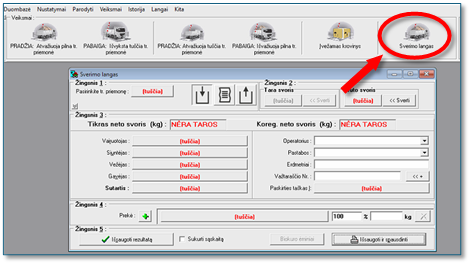
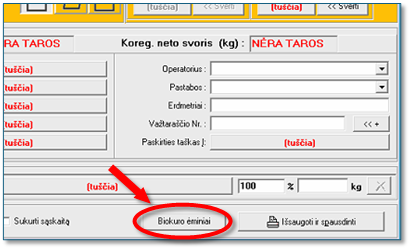
- Paspauskite mygtuką „Biokuro ėminiai“ tam, kad pridėti ėminių brūkšninius kodus:
-
Patikrinkite ar uždėta varnelė šalia „Pirmas įprastas, antras atsarginis, sekantis kontrolinis ...“, jeigu ne – uždėkite.
Svarbu! Uždėjus šia varnelę pirmas nuskenuotas brūkšninis kodas prisiskirs su tipu – įprastas, antras – atsarginis, o trečias – kontrolinis.
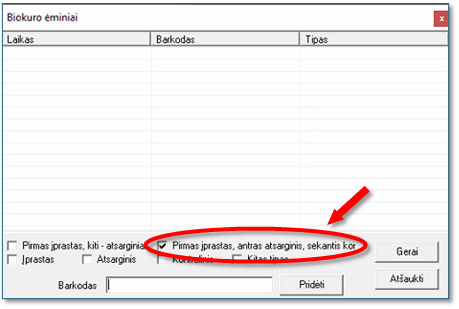
4. Brūkšninių kodų skaitytuvu nuskenuokite ėminio brūkšninį kodą.
5. Nuskenuotas brūkšninis kodas automatiškai užsipildys lauke „Barkodas“.
6. Paspauskite mygtuką „Pridėti“.
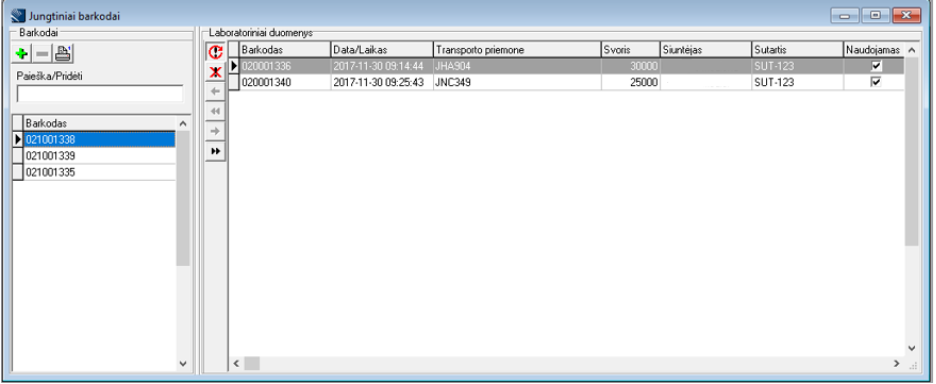
Jungtinio brūkšninio kodo generavimas
Iškvieskite brūkšninių kodų formavimo langą
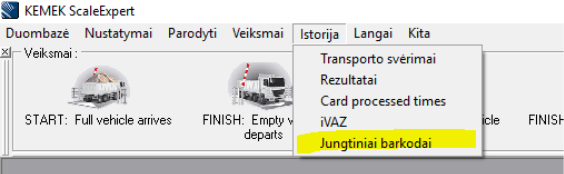
Paspauskite mygtuką  rezultatų parinkimui.
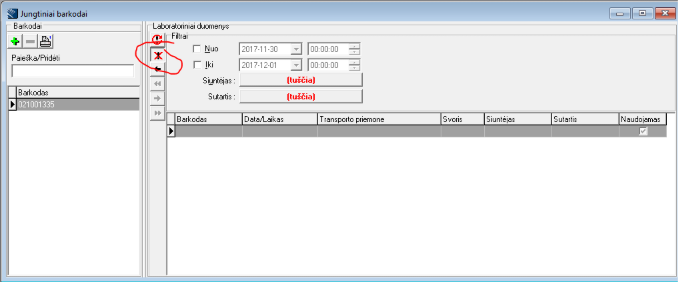
Pasirinkite laikotarpį už kurį bus formuojamas jungtinis brūkšninis kodas, sutartį ir siuntėją.
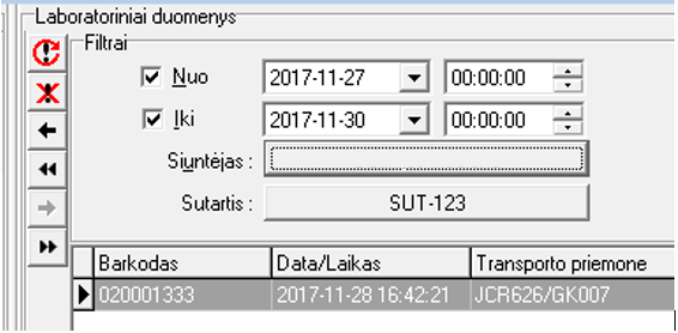
Dar kartą paspauskite mygtuką  kad atnaujinti lango informaciją.
Sukurkite naują jungtinį brūkšninį kodą paspaudus mygtuką 
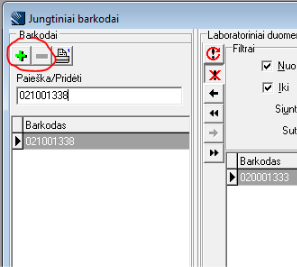
Norint priskirti visus rodomus svėrimo rezultatus paspauskite mygtuką  .
.
Arba pasirinkite reikalingus svėrimus laikant mygtuką Ctrl klaviatūroje ir spauskite mygtuką  norint priskirti tik pasirinktus įrašus.

Kai įrašai yra priskirti matysis žymė, kad įrašas yra naudojamas.

Peržiūrėti brūkšninio kodo svėrimus galima pasirinkus reikalingą kodą ir paspaudus mygtuką 
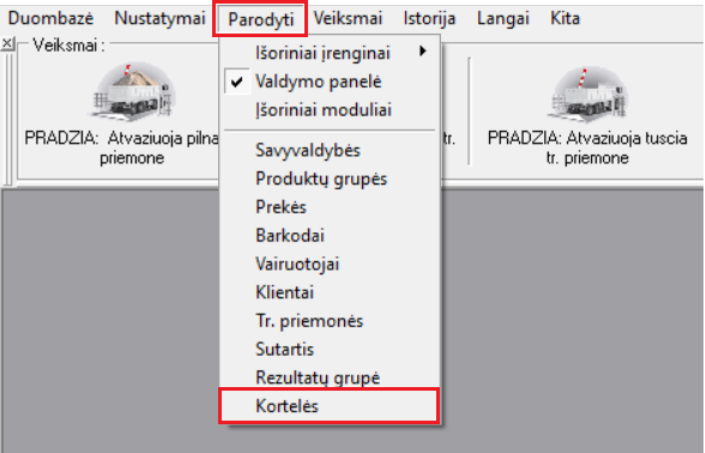
Kortelės kūrimas
Norėdami pridėti kortelę, viršutinėje juostoje spaudžiame mygtuką „Parodyti“, iš sąrašo pasirenkame „Kortelės“.
Iš sąrašo pasirenkame kortelę ir patvirtiname paspaudę mygtuką „Gerai“.
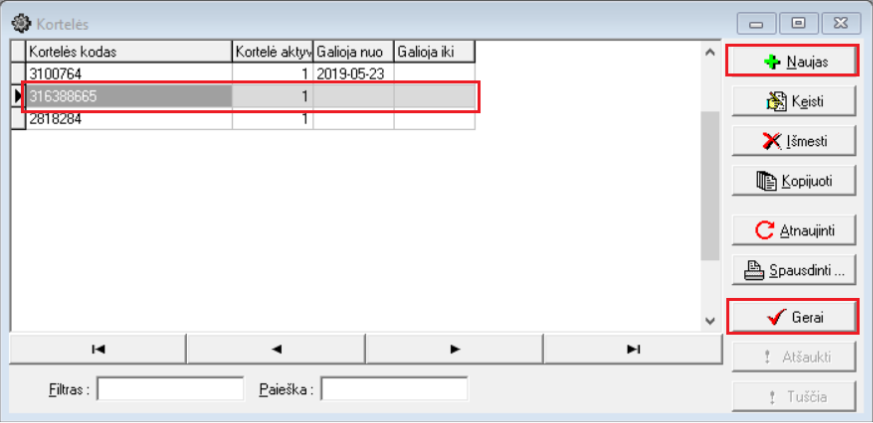
Norėdami sukurti naują kortelę, spaudžiame mygtuką „Naujas“. Užpildę duomenis spaudžiame mygtuką „Gerai“.
Pasirinkus kortelių proceso tipą, kortelė atliks tą procesą.
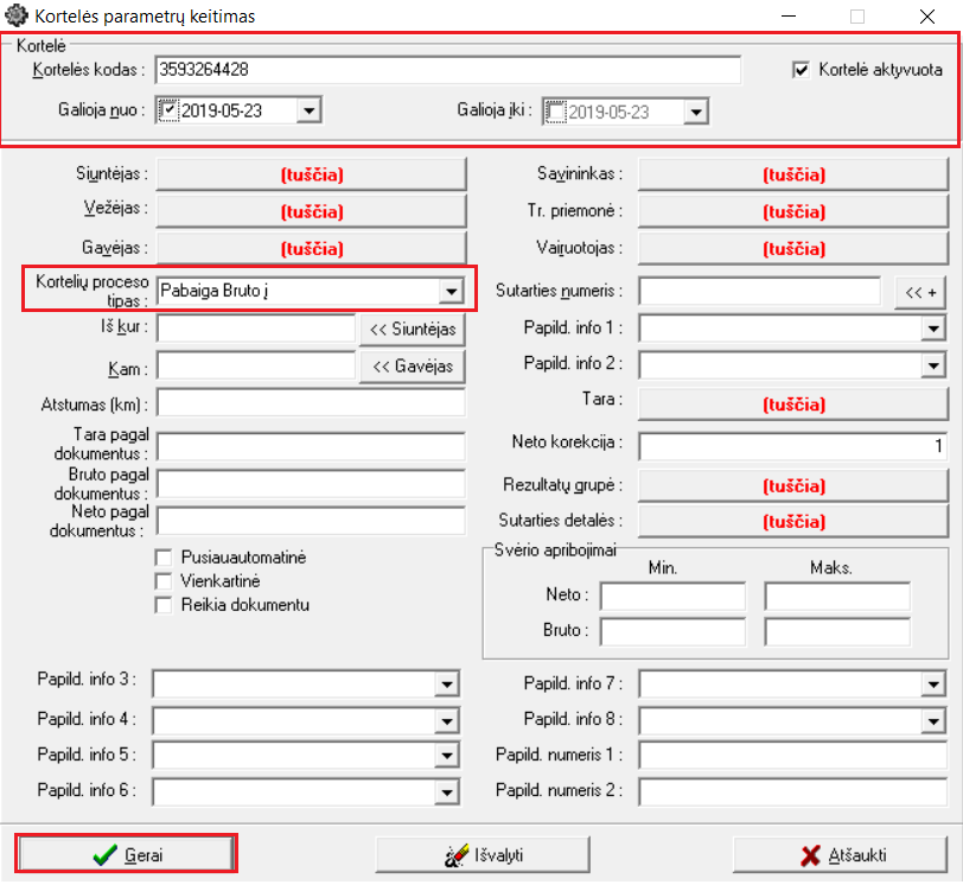
Taip pat, galite užpildyti papildomus duomenis pagal savo poreikius.
Pasibaigusių sutarties detalių peržiūra
Atidarius sąrašą sutarčių detalių (svėrimo lange) atvaizduojamas visų galiojančių sutarties detalių sąrašas:
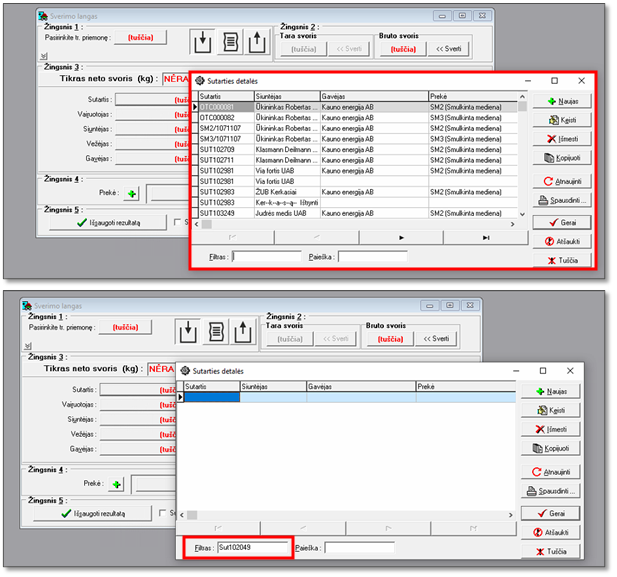
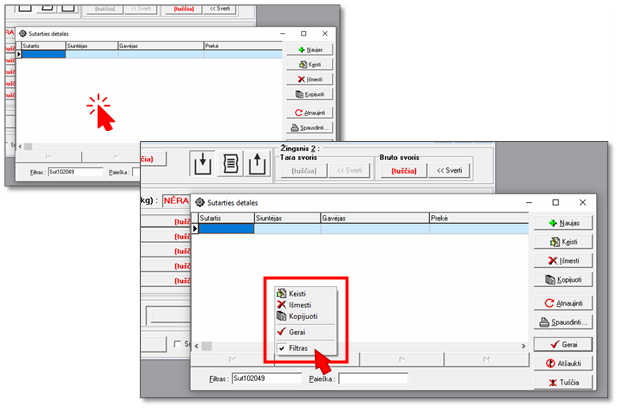
Nedarus reikiamose sutarties detalės atvaizduojamame sąraše, paspauskite dešinįjį pelės mygtuką tuščioje sutarčių detalių sąrašo vietoje ir nuimkite varnelę šalia punkto „Filtras“:
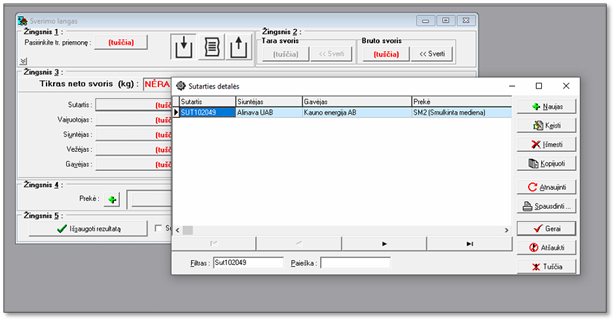
Nuėmus filtrą bus atvaizduojamos pasibaigusios sutarties detalės:
Rezultatų peržiūra. Situacija
Įsivaizduokime, kad reikia surasti visus įrašus ir pateikti ataskaitą apie visus vairuotojo Juozo Juozaičio įvežtus krovinius nuo 2019 metų gegužės mėnesio 21 dienos.
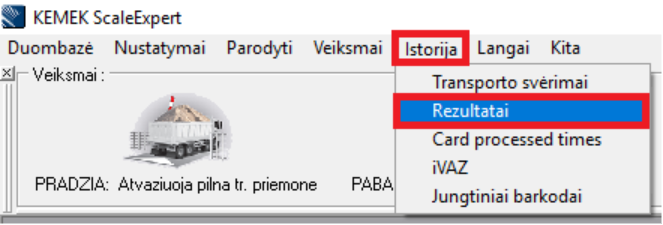
1 žingsnis – Atidarome lentelę „Rezultatai“.
Viršuje esančiame meniu spaudžiame ant užrašo „Istorija“ iš sąrašo pasirenkame „Rezultatai“.
2 žingsnis – Pasirenkame vairuotojų filtrą.
Spaudžiame mygtuką „(tuščia)“ šalia žodžio „Vairuotojas“.
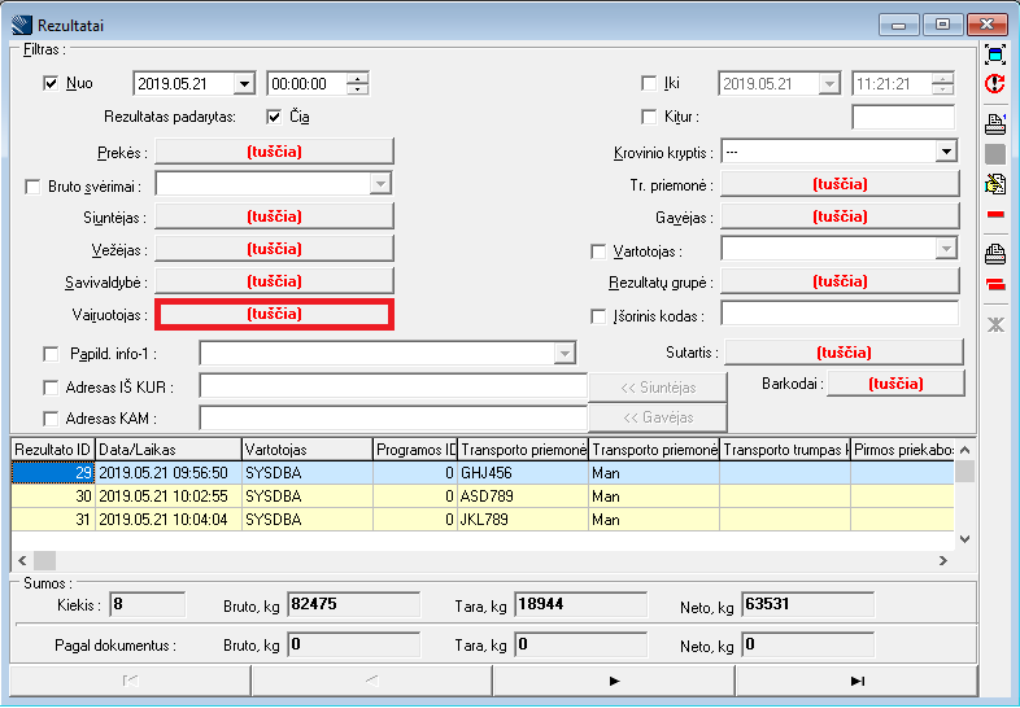
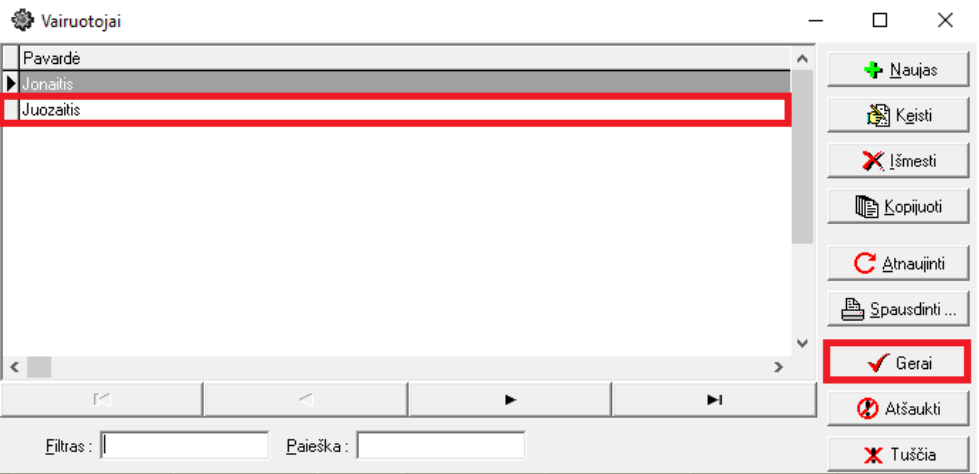
3 žingsnis - Nustatome vairuotojų filtrą.
Iš esamų vairuotojų sąrašo, pagal pavardę pasirenkame „Juozaitis“.
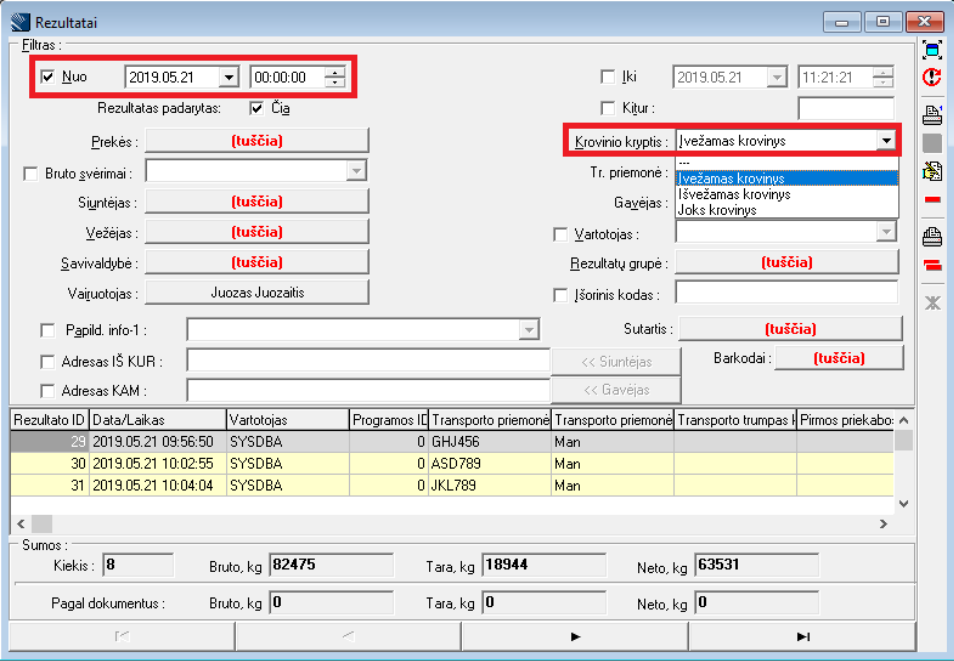
4 žingsnis - Nustatome krovinio kryptį ir datą.
Dešinėje pusėje esančiame kriterijuje „Krovinio kryptis“ pasirenkame „Įvežamas krovinys“. Tai pat pažymime langelį šalia užrašo „Nuo“ ir nustatome datą, nuo kurios norime matyti rezultatus.
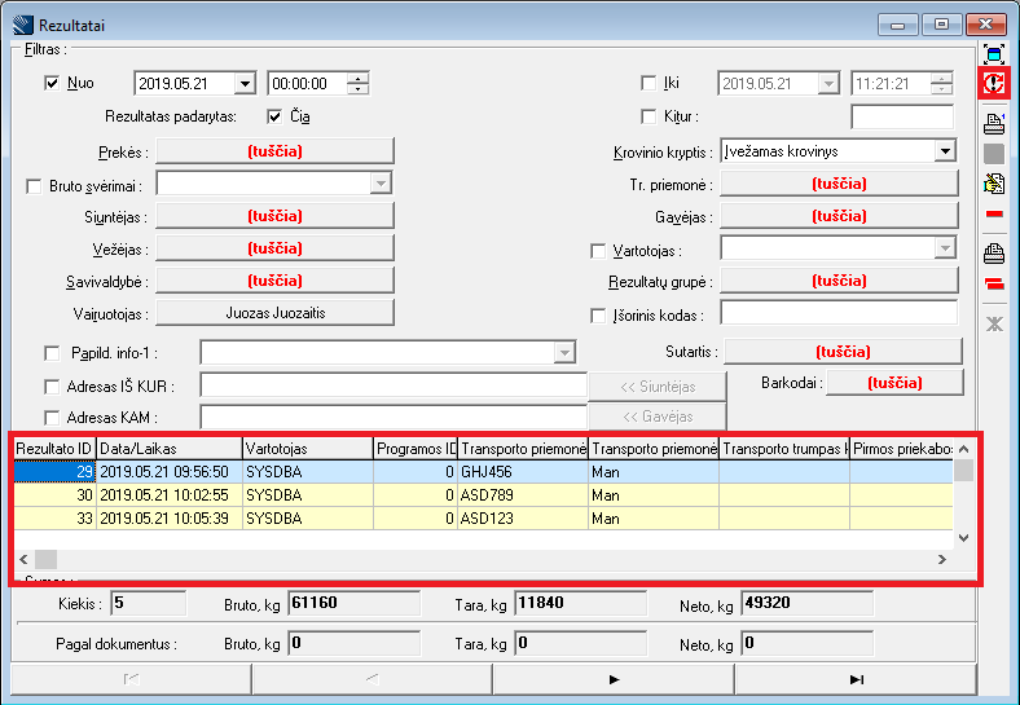
5 žingsnis – Atnaujiname rezultatų sąrašą.
Spaudžiame ant dešinėje pusėje antro nuo viršaus esančio mygtuko. Peržiūrime atnaujintą rezultatų lentelę.
6 žingsnis – Generuojama ataskaita.
Pasirenkame įrašą, kurio ataskaita bus generuojama ir spaudžiame dešinėje pusėje trečią nuo viršaus mygtuką.
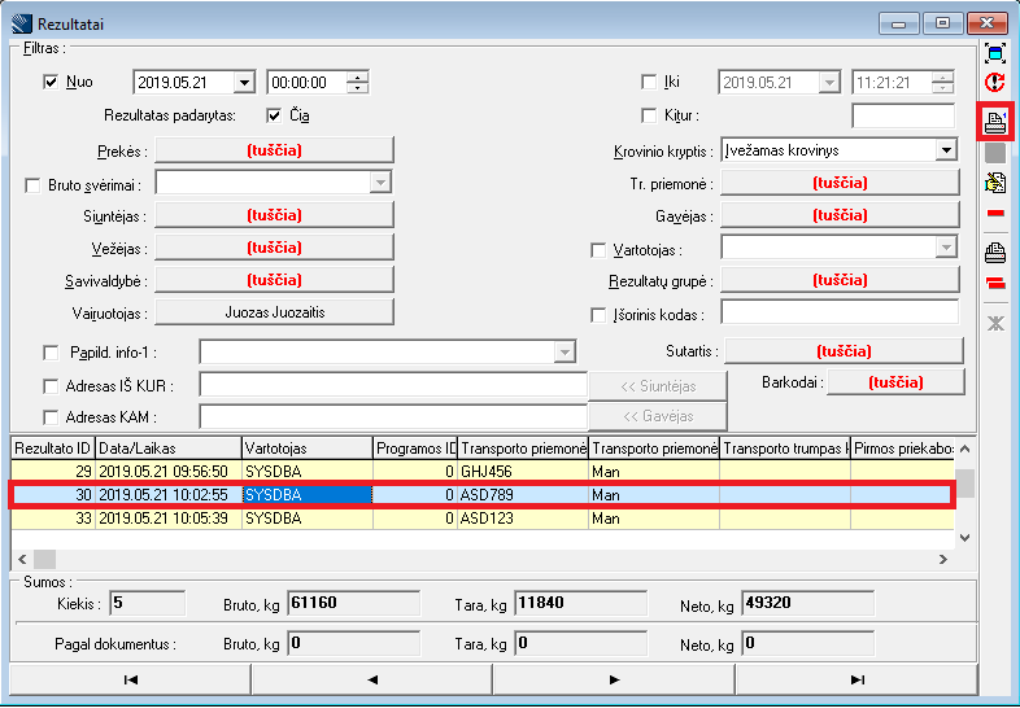
7 žingsnis – Spausdinama pasirinkto įrašo ataskaita.
Atsidariusiame ataskaitos lange, valdiklių juostoje spaudžiame ant spausdintuvo ikonėlės.

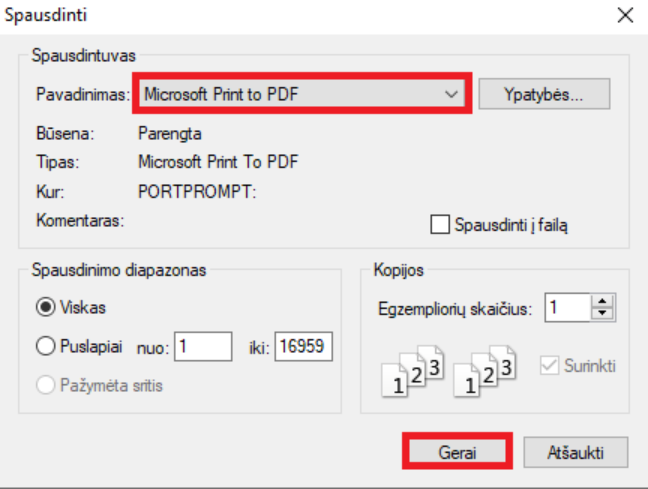
8 žingsnis – Nustatomas spausdintuvas.
Naujai atidarytame lange, pasirenkame spausdintuvą pagal pavadinimą ir spaudžiame mygtuką „Gerai“.
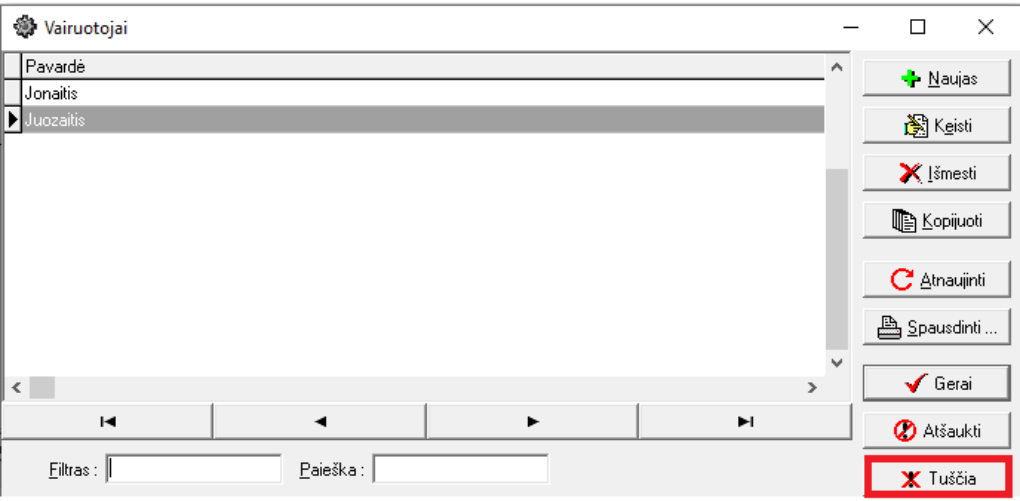
9 žingsnis – Filtrų atstatymas.
Pasirenkame filtrą, tokiu pat būdu, kaip pavaizduota antrame žingsnyje, tada spaudžiame mygtuką „Tuščia“. Svarbu atnaujinti sąrašą, kaip buvo daryta penktame žingsnyje.
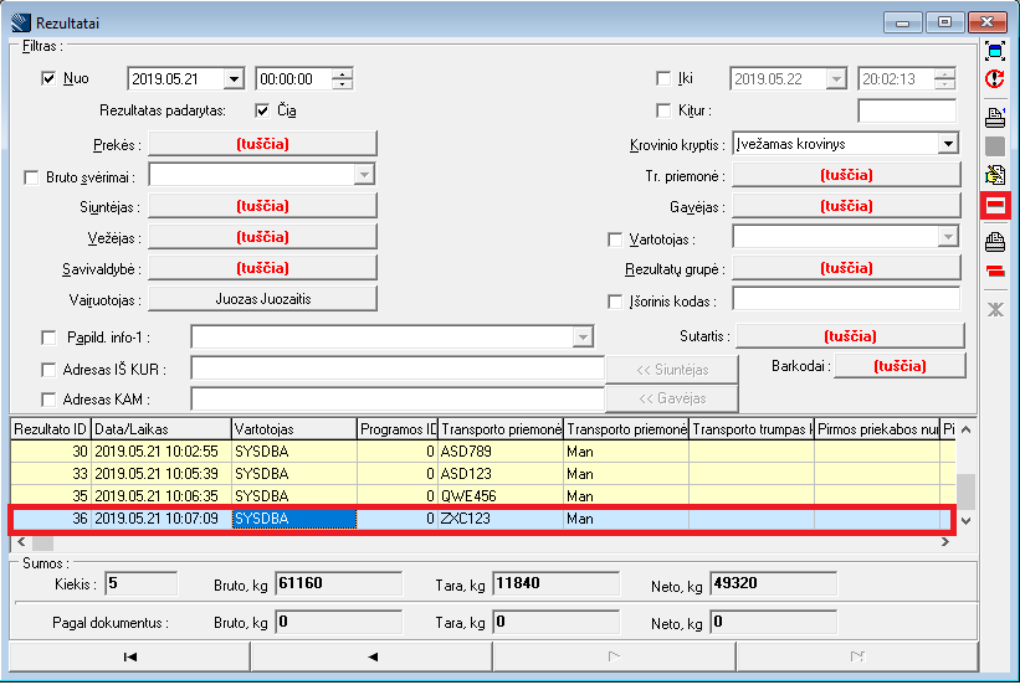
10 žingsnis – Pasirinkto rezultato trynimas.
Pasirenkame įrašą, kurį šalinsime ir spaudžiame dešinėje pusėje ketvirtą nuo apačios piktogramą.
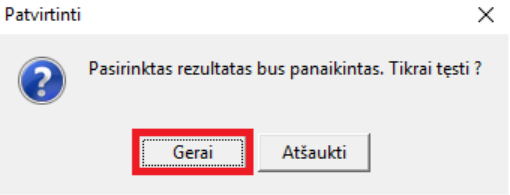
11 žingsnis – Pasirinkto rezultato trynimo patvirtinimas.
Sistema reikalauja patvirtinti įrašo trynimą, spaudžiame mygtuką „Gerai“.
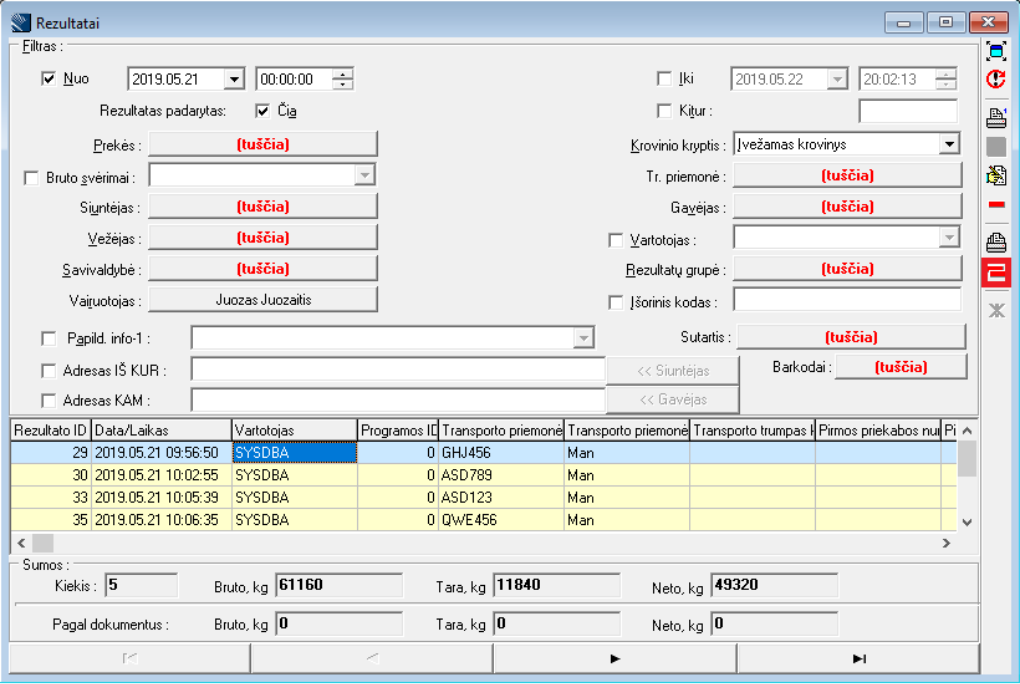
12 žingsnis – Visų rezultatų trynimas.
Jeigu norime ištrinti visus įrašus, spaudžiame dešinėje pusėje prieš paskutinę piktogramą.
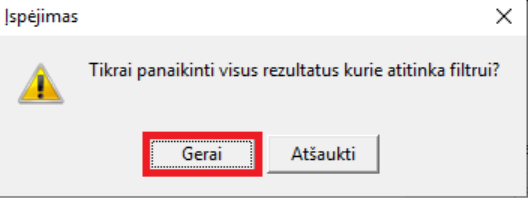
13 žingsnis – Visų rezultatų trynimo patvirtinimas.
Sistema reikalauja pratvirtinti įrašų trynimą, spaudžiame mygtuką „Gerai“.
|
|
|
Vartotojo naudojimo instrukcija |
|
2019 |

Svėrėjo veiksmų sekos
Norint pradėti svėrimą svėrėjas paspaudžia mygtuką „Dalinis rezultatas“, po ko atsidaro štai toks pradinis, tuščias langas:
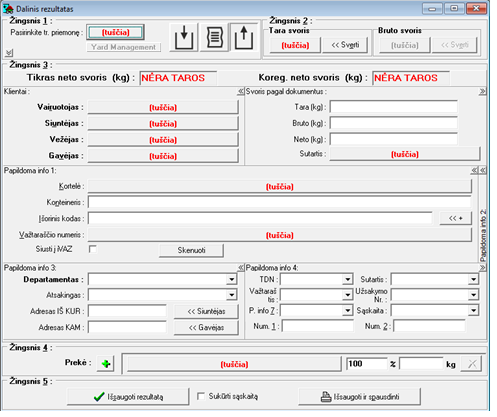
1 pav. Tuščias svėrimo langas [ScaleExpert]
Spalvų reikšmės:
-
Geltona – naujas pravažiavimas; neįvykdytas pirmas svėrimas; leidžiamas pirmas svėrimas (2 pav.);
-
Raudona – užrakintas svėrimas; įvykdytas pirmas svėrimas, bet neįvykdytas pasikrovimas/išsikrovimas; antras svėrimas neleidžiamas (3 pav.);
-
Žalia – pradėtas pravažiavimas; įvykdytas pirmas svėrimas ir pasikrovimas/išsikrovimas; leidžiamas antras svėrimas (4 pav.);

2 pav. Naujas pravažiavimas [ScaleExpert]

3 pav. Užrakintas svėrimas [ScaleExpert]

4 pav. Pradėtas pravažiavimas [ScaleExpert]
Pirmas svėrimas
Išsaugojus svėrimo rezultatą, visus duomenis, išskyrus transporto priemonės numerį, svorį ir papildomą informaciją, galima keisti.
- Esant laisvoms svarstyklėms transporto priemonė užvažiuoja ant svarstyklių;
-
Svėrėjas ScaleExpert sistemoje pasirenka veiksmą „Dalinis rezultatas“;
-
Atsidaro pildymo langas;
-
Pasirenka transporto priemonę ir svėrimo tipą – įvežamas/išvežamas krovinys (šiuo atveju parinktas išvežamas krovinys) (5 pav. Transporto priemonės ir tikslo nurodymas [ScaleExpert]);

5 pav. Transporto priemonės ir tikslo nurodymas [ScaleExpert]
-
Esant pasirinkę įvežamą krovinį – spaudžia mygtuką „Sverti“ šalia bruto svorio lango, esant pasirinkę išvežamą krovinį – šalia taros svorio lango (šiuo atveju šalia taros) (6 pav.);
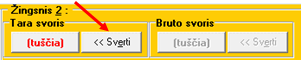
6 pav. Pirmas svėrimas [ScaleExpert]
-
Laukiamas svorio stabilizavimas ir vykdomas svėrimas;
-
Užsipildo taros/bruto (šiuo atveju taros) svorio langas (7 pav. );

7 pav. Pirmo svorio pildymas [ScaleExpert]
-
Užpildo reikiamus duomenis: vairuotojas, siuntėjas, vežėjas, gavėjas (8 pav.);

8 pav. Pirmo svėrimo duomenų pildymas [ScaleExpert]
-
Esant poreikiui nuskenuoja ir priskiria dokumentą paspaudęs mygtuką „Skenuoti“ (9 pav.);
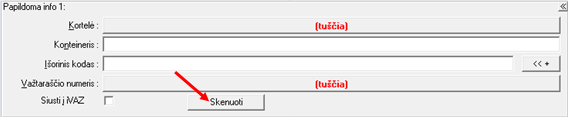
9 pav. Dokumentų skenavimas [ScaleExpert]
-
Priskiria departamentą ir įrašo atsakingo asmens vardą ir pavardę (10 pav.);
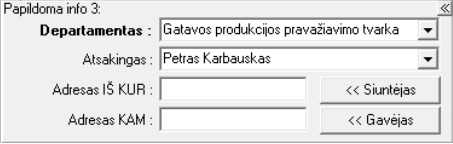
10 pav. Departamento ir atsakingo asmens nurodymas [ScaleExpert]
-
Suveda visus žinomus numerius šiuose laukuose (važtaraštis, sutartis, užsakymas, sąskaita) (11 pav. Žinomų numerių suvedimas);
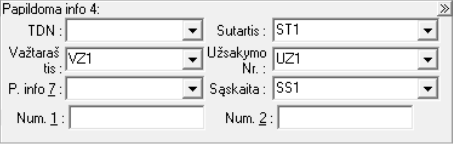
11 pav. Žinomų numerių suvedimas [ScaleExpert]
Pastaba. TDN generuojamas po pirmo svėrimo išsaugojimo.
-
Pasirenka prekę ir nurodo jos kiekį; esant poreikiui, galima pridėti daugiau prekių, paspaudę pliusiuką (12 pav.);

12 pav. Prekės nurodymas [ScaleExpert]
-
Svėrėjas išsaugoja rezultatą paspaudęs mygtuką „Išsaugoti rezultatą“ arba norint atspausdinti – spaudžia „Išsaugoti ir spausdinti“ (13 pav.);

13 pav. Pirmo svėrimo išsaugojimas [ScaleExpert]
-
Transporto priemonė nuvažiuoja nuo svarstyklių.
Antras svėrimas
Norėdami pasisverti antrą kartą, būtina įvykdyti pirmą svėrimą ir pasikrovimą/išsikrovimą. Neįvykdžius nurodytus kelionės pravažiavimo tvarkos sąraše veiksmus, antras svėrimas neleidžiamas.
-
Esant laisvoms svarstyklėms transporto priemonė užvažiuoja ant svarstyklių;
-
Svėrėjas ScaleExpert sistemoje pasirenka veiksmą „Dalinis rezultatas“; atsidaro pildymo langas;
-
Įveda transporto priemonės valstybinį numerį (14 pav.);
-
Išsaugoti sistemoje, darant pirmą svėrimą, transporto priemonės duomenys užsipildo lange (14 pav.);
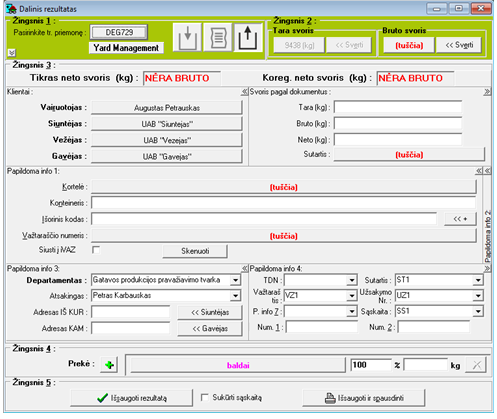
14 pav. Antro svėrimo automatinis duomenų pildymas [ScaleExpert]
Pastaba: esant neįvykdytam pasikrovimui/išsikrovimui antras svėrimas neleidžiamas; užrakintas langas atrodo štai taip (15 pav. Užrakintas svėrim).

15 pav. Užrakintas svėrimas [ScaleExpert]
-
Esant pasvertai tarai, spaudžiamas mygtukas „Sverti“ šalia bruto svorio lango, esant pasvertam bruto – šalia taros svorio lango (šiuo atveju šalia bruto) (16 pav.);
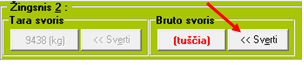
16 pav. Antras svėrimas [ScaleExpert]
-
Laukiamas svorio stabilizavimas ir vykdomas svėrimas;
-
Užsipildo taros/bruto (šiuo atveju bruto) svorio langas (17 pav.);
17 pav. Antro svorio pildymas [ScaleExpert]
-
Apsiskaičiuoja ir užsipildo neto svorio langas (18 pav.);
18 pav. Neto svorio pildymas [ScaleExpert]
-
Esant netinkamam neto svoriui pagal dokumentus, langas, kuriame nurodytas svoris, nusispalvina geltonai ir šalia jo atsiranda mygtukas su paaiškinimu (19 pav.);
19 pav. Neto svorio neatitikimas [ScaleExpert]
-
Svėrėjas išsaugoja rezultatą paspaudęs mygtuką „Išsaugoti rezultatą“ arba norint atspausdinti spaudžia „Išsaugoti ir spausdinti“;
20 pav. Antro svėrimo išsaugojimas [ScaleExpert]
Pastaba. Esant neto svorio neatitikimui su svoriu pagal dokumentus, saugojant svėrimą pateikiamas komentaro užklausimo langas (21 pav.);
21 pav. Komentaras dėl svorio neatitikimo [ScaleExpert]
-
Transporto priemonė nuvažiuoja nuo svarstyklių.
-
Kontrolinis svėrimas
Kontrolinis svėrimas vykdomas norint pasitikslinti svori. Kontrolinį svėrimą galima vykdyti kelis kartus, norimu laiku.
Vykdant kontrolinį svėrimą jis išsaugojamas sistemoje kaip užbaigtas įrašas.
-
Esant laisvoms svarstyklėms transporto priemonė užvažiuoja ant svarstyklių;
-
Svėrėjas ScaleExpert sistemoje pasirenka veiksmą „Dalinis rezultatas“; atsidaro pildymo langas;
-
Įveda transporto priemonės valstybinį numerį (22 pav.);
-
Pasirenka svėrimo tipą – kontrolinis svėrimas (22 pav.);
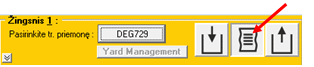
22 pav. Transporto priemonės ir tikslo nurodymas [ScaleExpert]
-
Pagal nutylėjimą taros svorio langas užsipildo 0kg;
-
Paspaudžia mygtuką „Sverti“ prie bruto svorio lango (23 pav.);
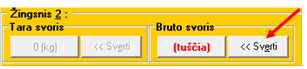
23 pav. Kontrolinis svėrimas [ScaleExpert]
-
Laukiamas svorio stabilizavimas ir vykdomas svėrimas;
-
Užsipildo bruto svorio langas (24 pav.);
24 pav. Kontrolinio svorio pildymas [ScaleExpert]
-
Apsiskaičiuoja ir užsipildo neto svorio langas (25 pav.);
25 pav. Kontrolinio svėrimo neto svorio pildymas [ScaleExpert]
-
Užpildo reikiamus duomenis (vairuotojas, siuntėjas, vežėjas, gavėjas, konteineris-priekaba (jeigu yra), departamentas, priskirti numeriai (jeigu žinomi), prekė) (26 pav.);
26 pav. Kontrolinio svėrimo duomenų pildymas [ScaleExpert]
-
Svėrėjas išsaugoja rezultatą paspaudęs mygtuką „Išsaugoti rezultatą“ arba norint atspausdinti spaudžia „Išsaugoti ir spausdinti“ (27 pav.);
27 pav. Kontrolinio svėrimo išsaugojimas [ScaleExpert]
-
Transporto priemonė nuvažiuoja nuo svarstyklių.
Transporto priemonės svėrimas
Atvažiuoja pilna
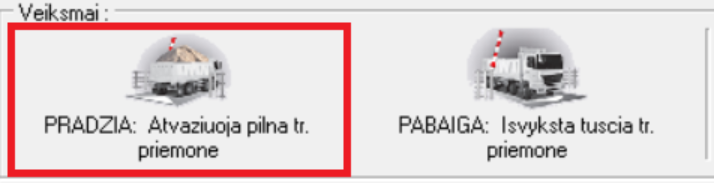
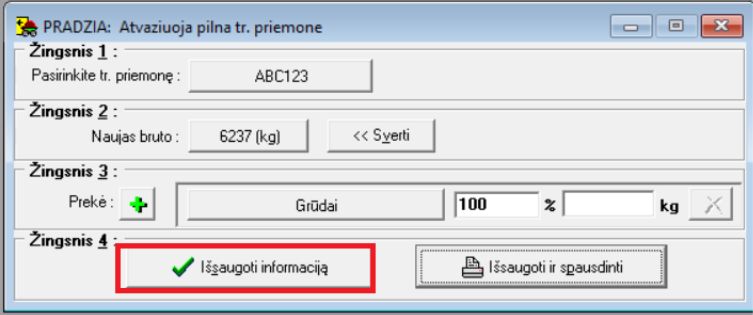
Norint pradėti atvažiavusios pilnos transporto priemonės svėrimo procesą, paspauskite mygtuką „PRADŽIA: Atvažiuoja pilna tr. Priemonė“.
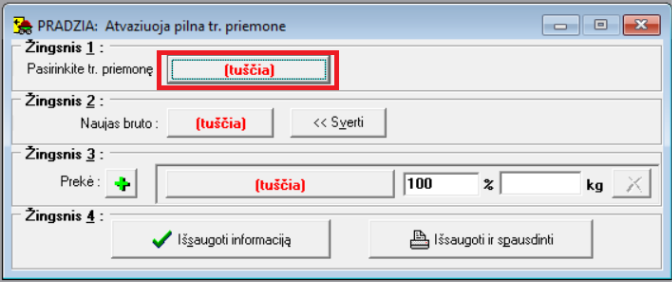
Atsidariusiame lange, pasirenkame transporto priemonę spausdami mygtuką „(tuščia)“.
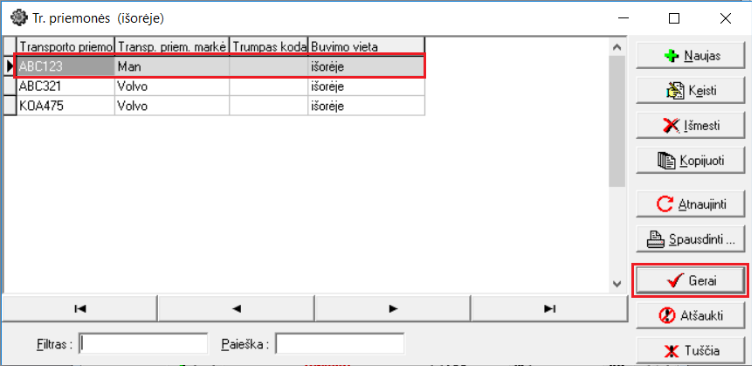
Pridėkite transporto priemonę pasirinkdami iš sąrašo ir patvirtinkite savo pasirinkimą paspaudę mygtuką „Gerai“
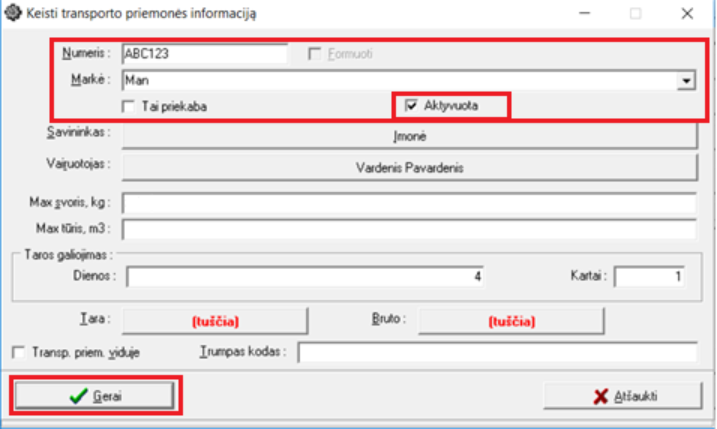
Norėdami pridėti naują transporto priemonę spauskite mygtuką „Naujas“. Užpildę transporto priemonės duomenis, spauskite mygtuką „Gerai“ duomenų išsaugojimui. Pasirinkę įvestą transporto priemonę, spauskite mygtuką „Gerai“.
Pasverkite transporto priemonę. Transporto priemonės svėrimas vykdomas paspaudus mygtuką „<<Sverti“.
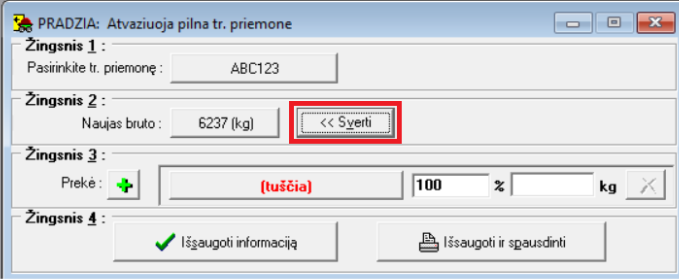
Nurodykite vežamą krovinį. Paspaudę mygtuką „tuščia“ galite pasirinkti prekę iš sąrašo.
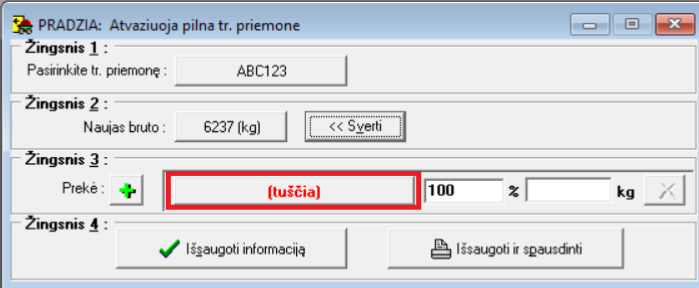
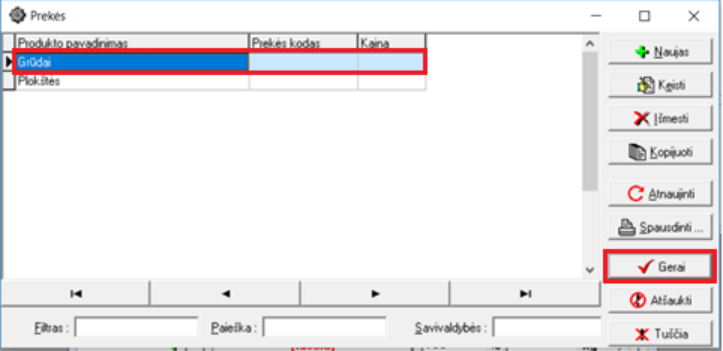
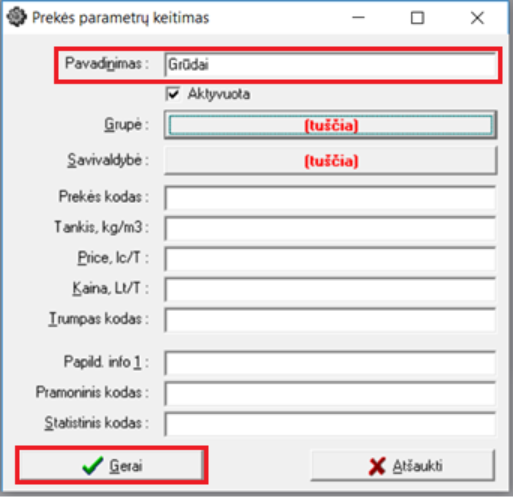
Norėdami pridėti naują prekę, paspauskite mygtuką „Naujas“. Suvedame prekės duomenis ir spaudžiame mygtuką „Gerai“, pasirinkę įvestą prekę spaudžiame mygtuką „Gerai“.
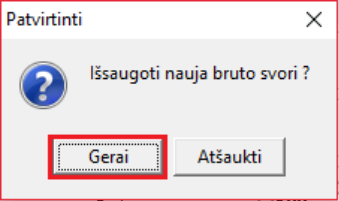
Informacijos išsaugojimas. Visą informaciją patvirtiname paspaudę mygtuką „Išsaugoti informaciją“ ir „Gerai“.
Išvyksta tuščia
Norint pradėti sverti išvykstančią transporto priemonę, paspauskite mygtuką „PABAIGA: Išvyksta tuščia tr. priemonė“.
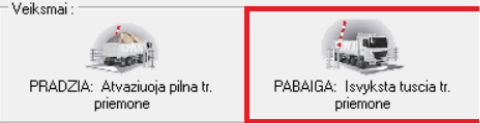
Po paspaudimo atidaromas išvykimo konfigūracijos langas.
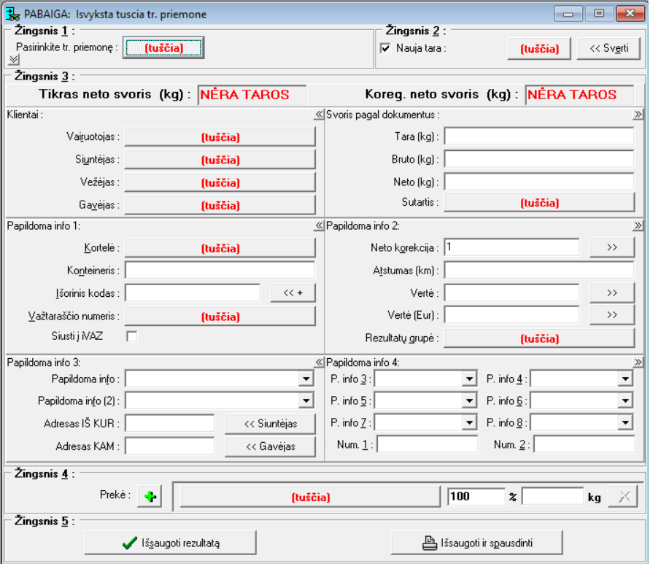
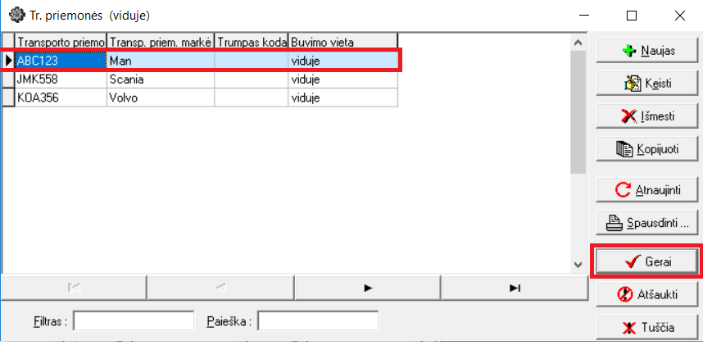
Pasirinkite transporto priemonę ir savo pasirinkimą patvirtinkite paspaudę mygtuką „Gerai“.
Paspaudus mygtuką „<<Sverti“, gaunamas transporto priemonės svoris.
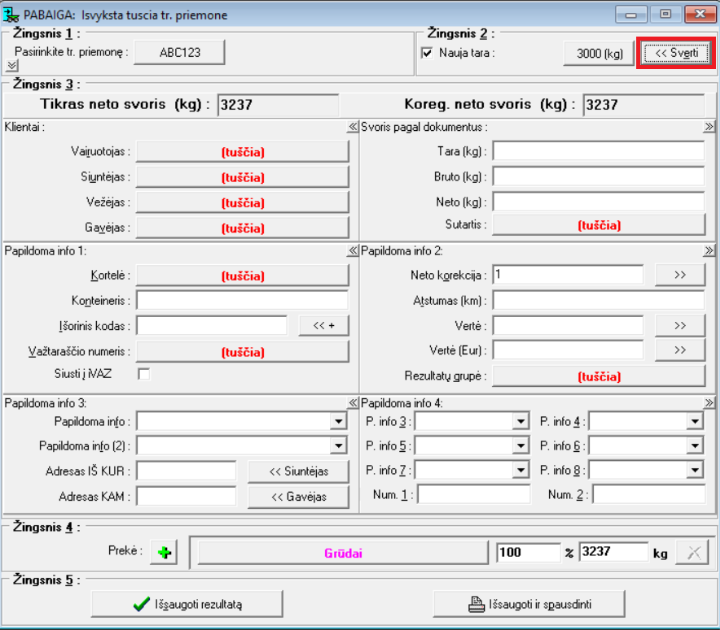
Programa automatiškai paskaičiuoja tikrą neto svorį.

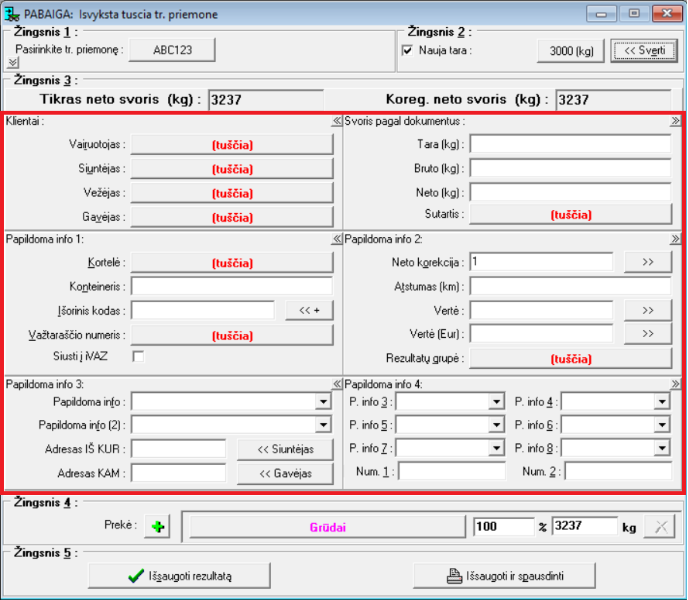
Pagal savo nuožiūrą užpildykite visus reikalingos papildomos informacijos laukus.
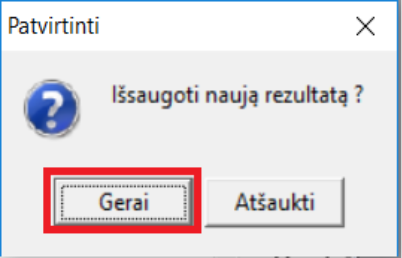
Patvirtinkite svėrimą paspaudę mygtuką „Išsaugoti rezultatą“. Išsaugokite naują rezultatą paspaudę mygtuką „Gerai“.

Paspaudus mygtuką „Išsaugoti ir spausdinti“ svėrimo rezultatas bus išsaugotas ir bus atidarytas duomenų spausdinimo langas. Paspaudus spausdinimo mygtuką bus atspausdintas duomenų lapas.