
LT
Ėminių brūkšninių kodų pridėjimo instrukcija
- Atidarykite svėrimo langą ir užpildykite reikiamus duomenis, bei svėrimus:
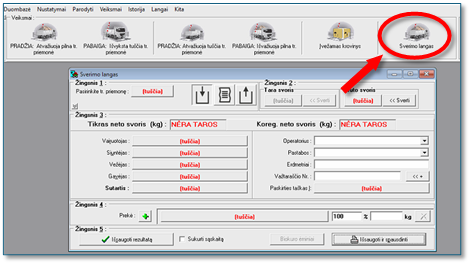
- Paspauskite mygtuką „Biokuro ėminiai“ tam, kad pridėti ėminių brūkšninius kodus:
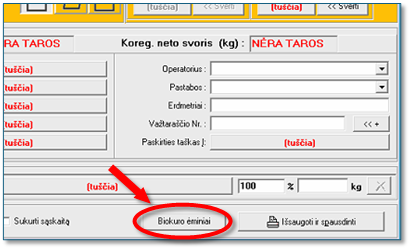
-
Patikrinkite ar uždėta varnelė šalia „Pirmas įprastas, antras atsarginis, sekantis kontrolinis ...“, jeigu ne – uždėkite.
Svarbu! Uždėjus šia varnelę pirmas nuskenuotas brūkšninis kodas prisiskirs su tipu – įprastas, antras – atsarginis, o trečias – kontrolinis.
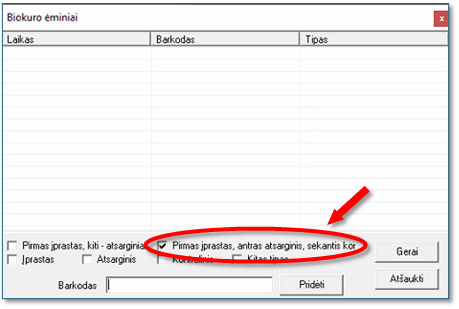
4. Brūkšninių kodų skaitytuvu nuskenuokite ėminio brūkšninį kodą.
5. Nuskenuotas brūkšninis kodas automatiškai užsipildys lauke „Barkodas“.
6. Paspauskite mygtuką „Pridėti“.
Jungtinio brūkšninio kodo generavimas
Iškvieskite brūkšninių kodų formavimo langą
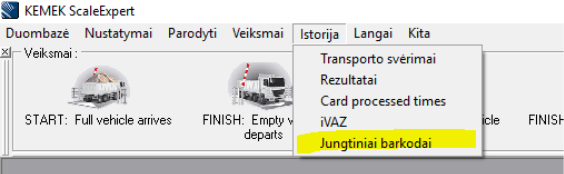
Paspauskite mygtuką  rezultatų parinkimui.
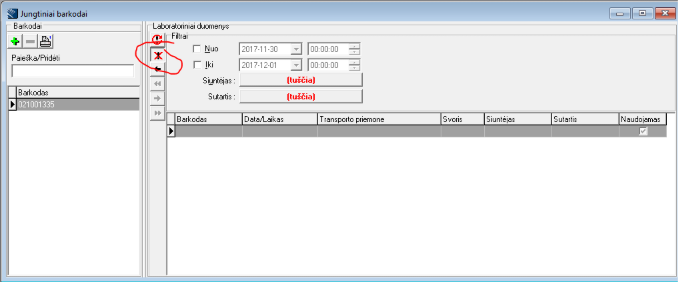
Pasirinkite laikotarpį už kurį bus formuojamas jungtinis brūkšninis kodas, sutartį ir siuntėją.
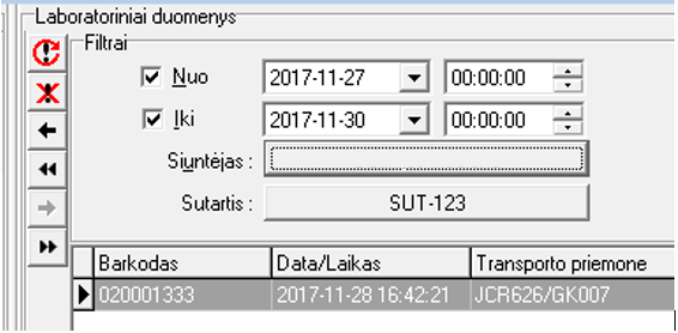
Dar kartą paspauskite mygtuką  kad atnaujinti lango informaciją.
Sukurkite naują jungtinį brūkšninį kodą paspaudus mygtuką 
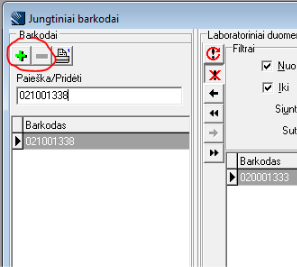
Norint priskirti visus rodomus svėrimo rezultatus paspauskite mygtuką  .
.
Arba pasirinkite reikalingus svėrimus laikant mygtuką Ctrl klaviatūroje ir spauskite mygtuką  norint priskirti tik pasirinktus įrašus.

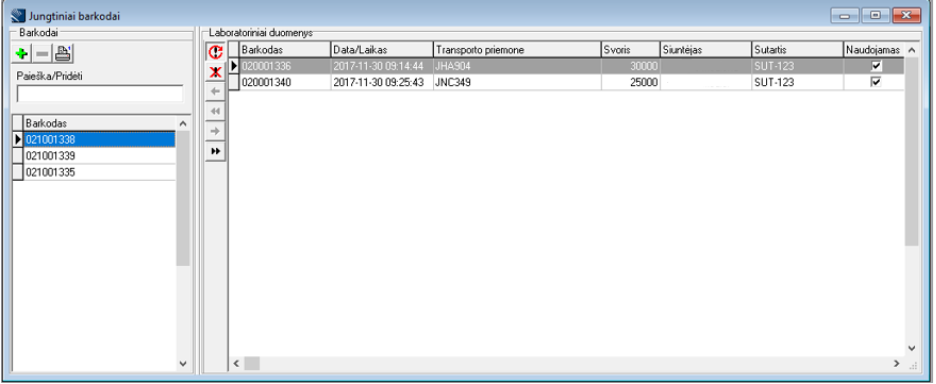
Kai įrašai yra priskirti matysis žymė, kad įrašas yra naudojamas.

Peržiūrėti brūkšninio kodo svėrimus galima pasirinkus reikalingą kodą ir paspaudus mygtuką 
Kortelės kūrimas
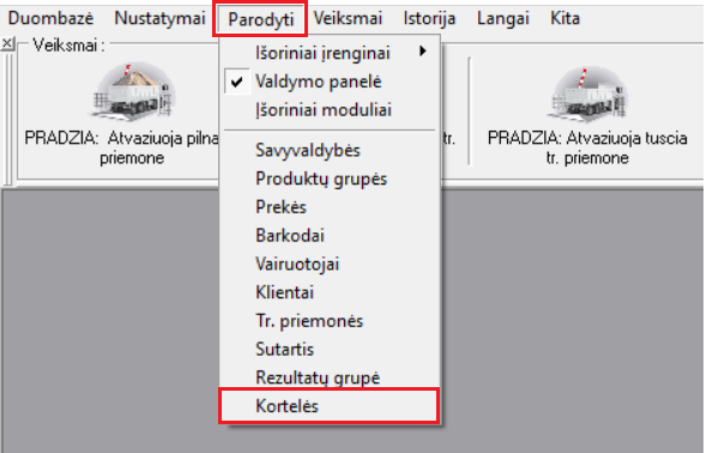
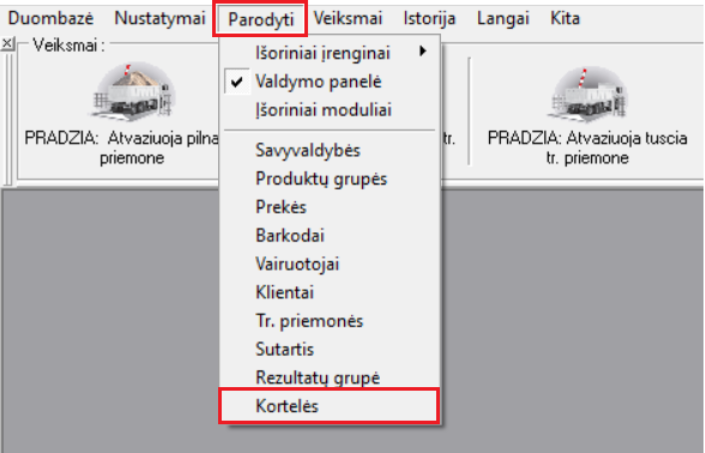
Norėdami pridėti kortelę, viršutinėje juostoje spaudžiame mygtuką „Parodyti“, iš sąrašo pasirenkame „Kortelės“.
Iš sąrašo pasirenkame kortelę ir patvirtiname paspaudę mygtuką „Gerai“.
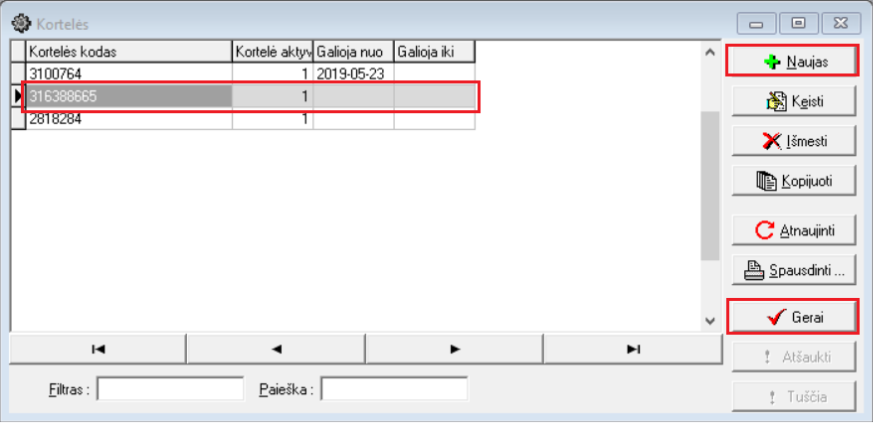
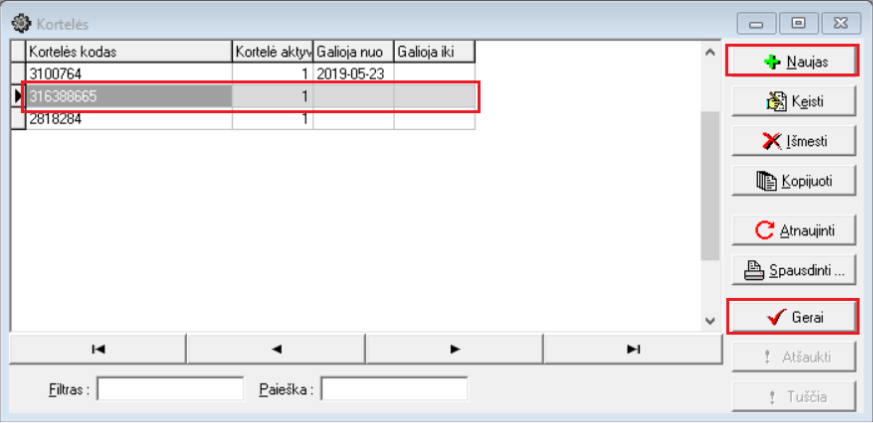
Norėdami sukurti naują kortelę, spaudžiame mygtuką „Naujas“. Užpildę duomenis spaudžiame mygtuką „Gerai“.
Pasirinkus kortelių proceso tipą, kortelė atliks tą procesą.
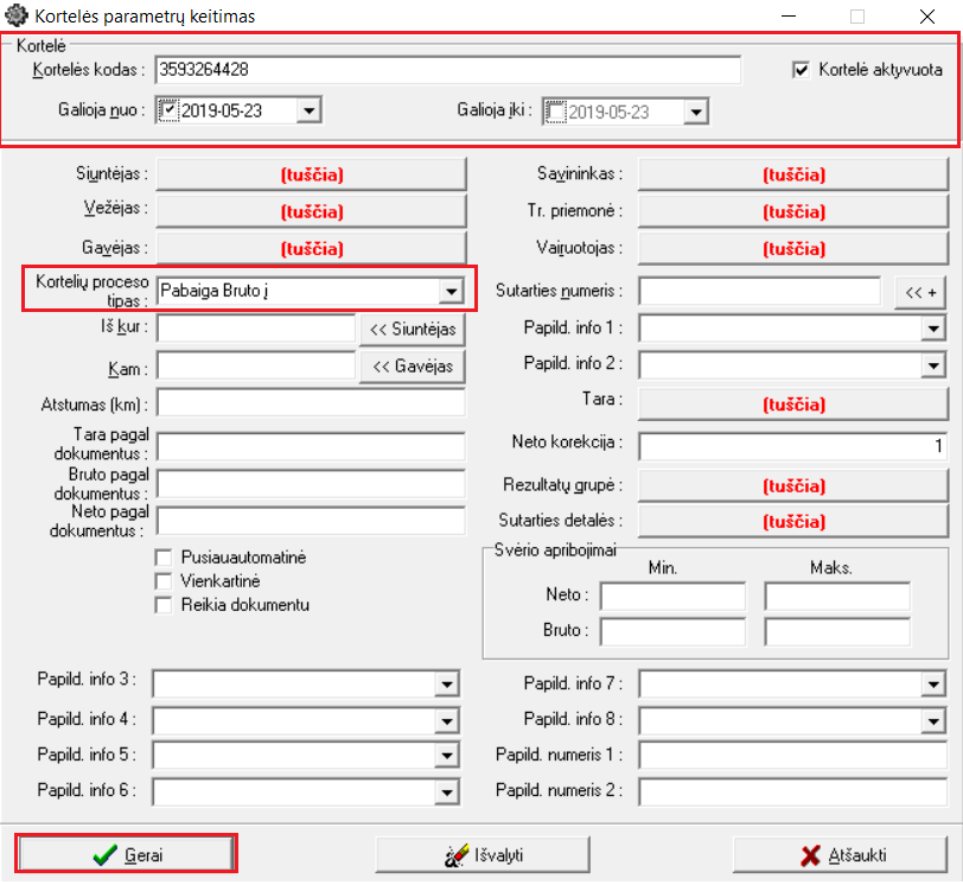
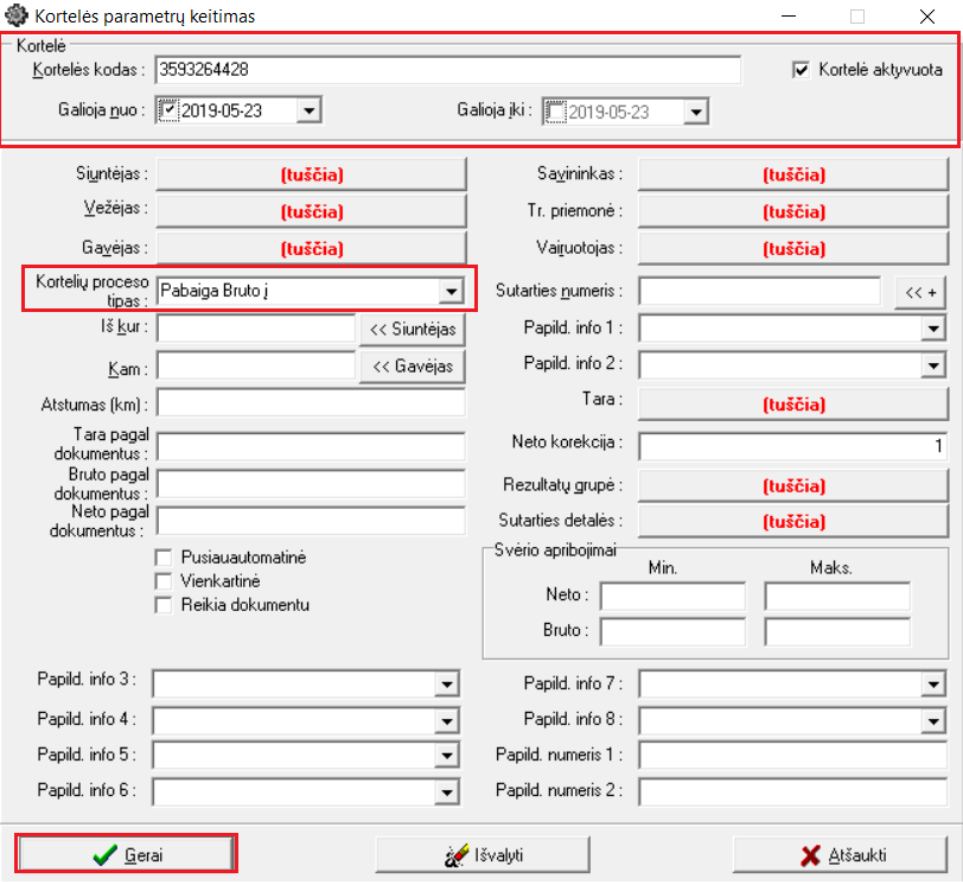
Taip pat, galite užpildyti papildomus duomenis pagal savo poreikius.
Pasibaigusių sutarties detalių peržiūra
Atidarius sąrašą sutarčių detalių (svėrimo lange) atvaizduojamas visų galiojančių sutarties detalių sąrašas:
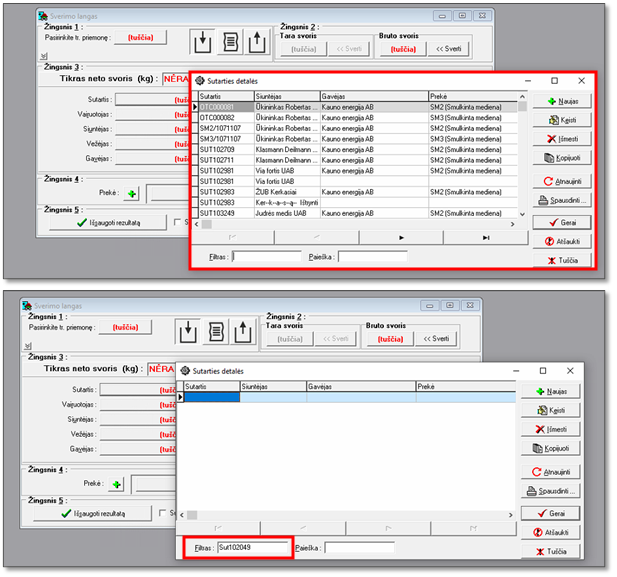
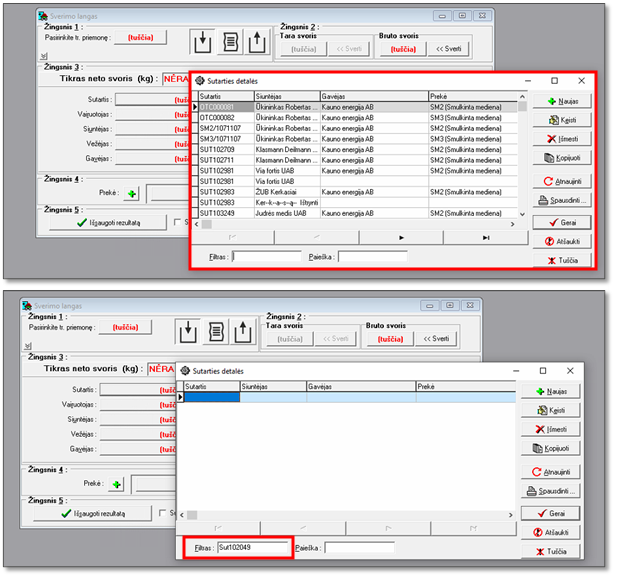
Nedarus reikiamose sutarties detalės atvaizduojamame sąraše, paspauskite dešinįjį pelės mygtuką tuščioje sutarčių detalių sąrašo vietoje ir nuimkite varnelę šalia punkto „Filtras“:
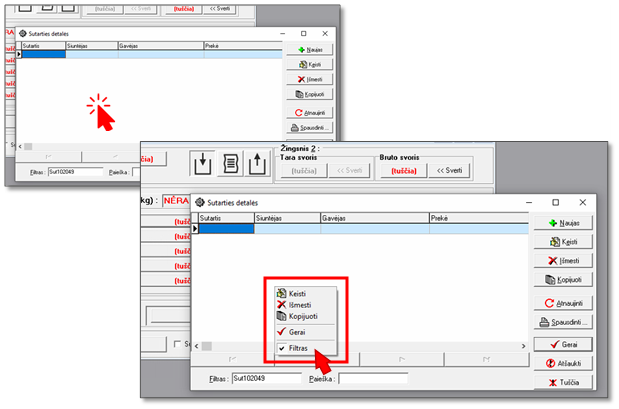
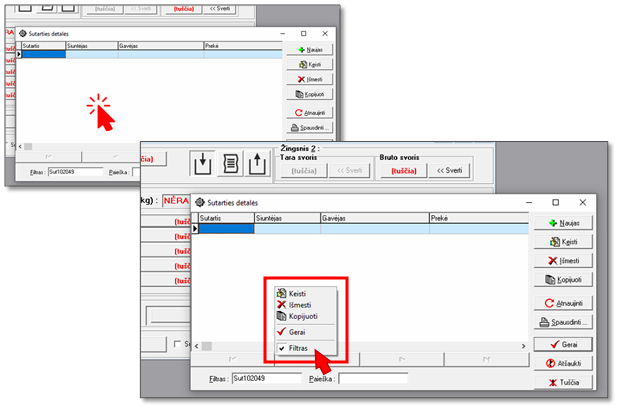
Nuėmus filtrą bus atvaizduojamos pasibaigusios sutarties detalės:
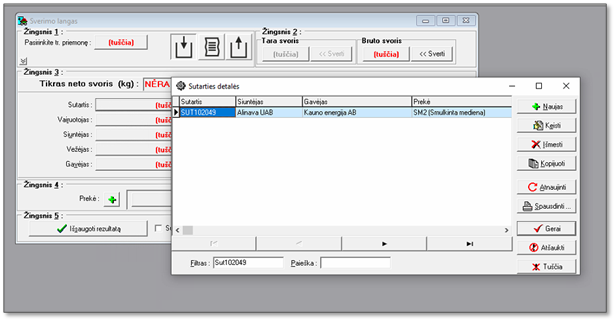
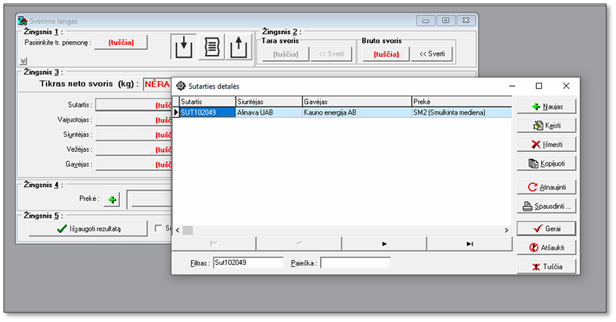
Rezultatų peržiūra. Situacija
Įsivaizduokime, kad reikia surasti visus įrašus ir pateikti ataskaitą apie visus vairuotojo Juozo Juozaičio įvežtus krovinius nuo 2019 metų gegužės mėnesio 21 dienos.
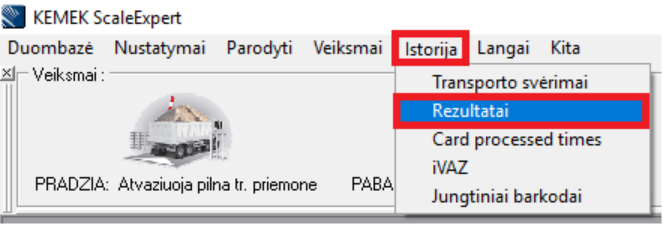
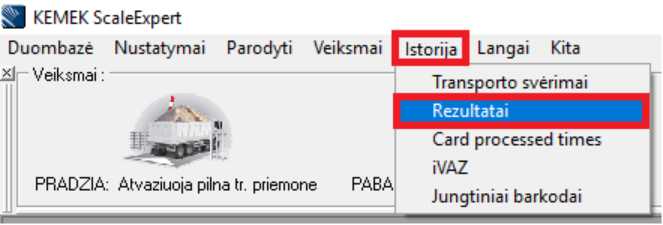
1 žingsnis – Atidarome lentelę „Rezultatai“.
Viršuje esančiame meniu spaudžiame ant užrašo „Istorija“ iš sąrašo pasirenkame „Rezultatai“.
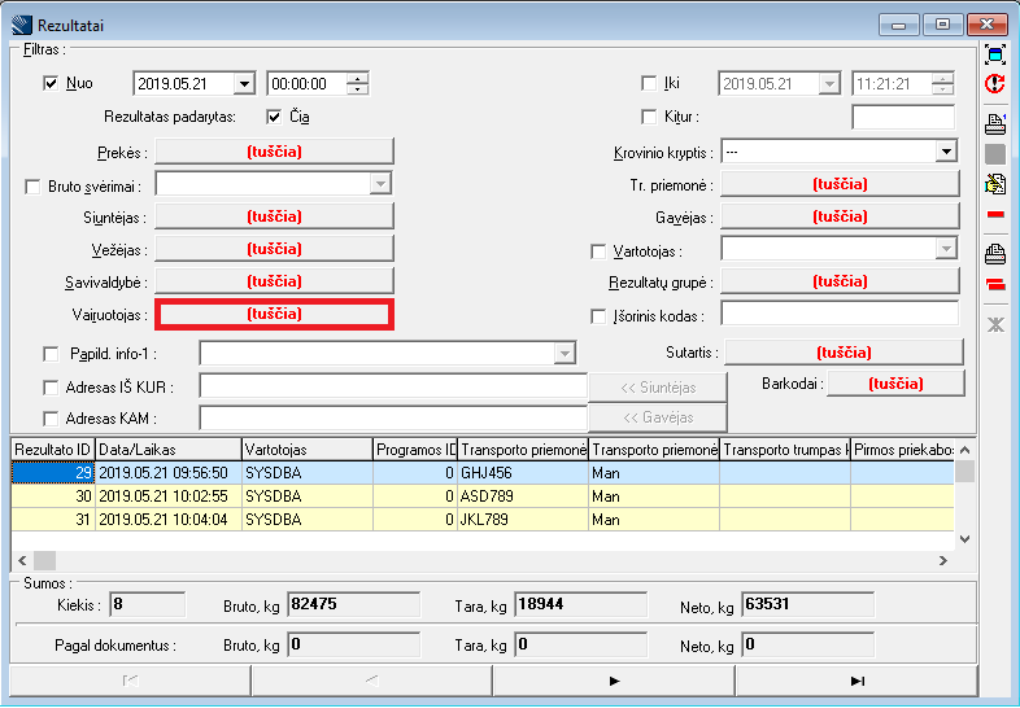
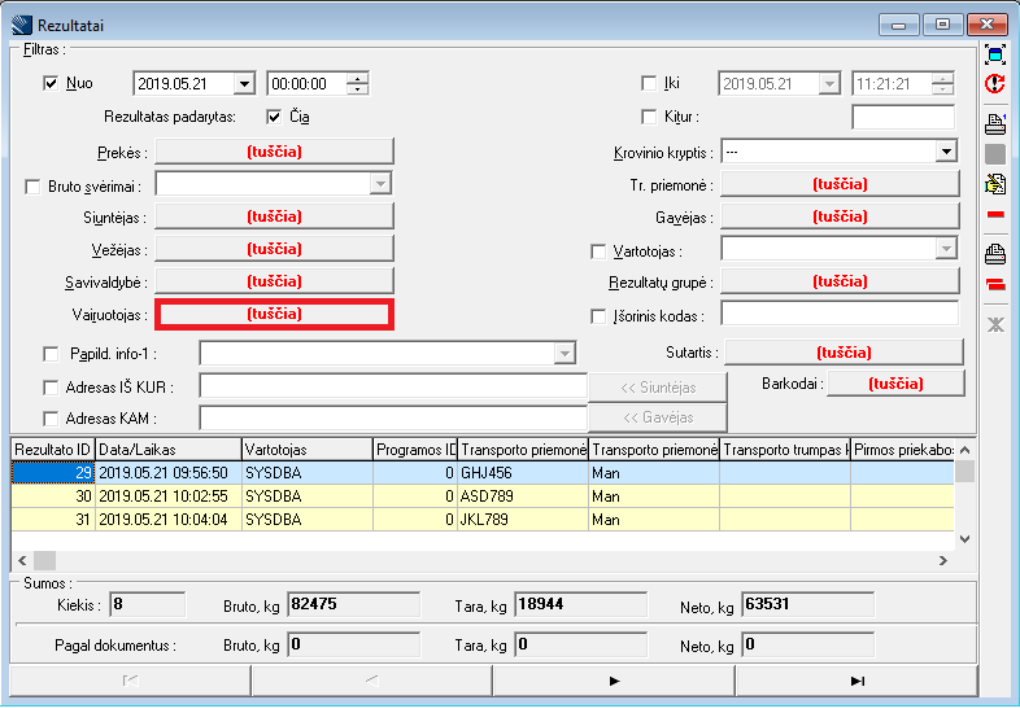
2 žingsnis – Pasirenkame vairuotojų filtrą.
Spaudžiame mygtuką „(tuščia)“ šalia žodžio „Vairuotojas“.
3 žingsnis - Nustatome vairuotojų filtrą.
Iš esamų vairuotojų sąrašo, pagal pavardę pasirenkame „Juozaitis“.
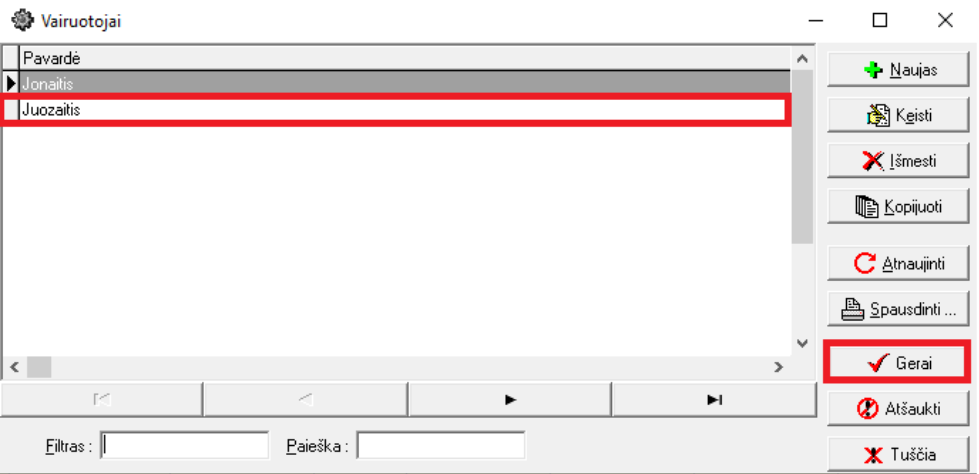
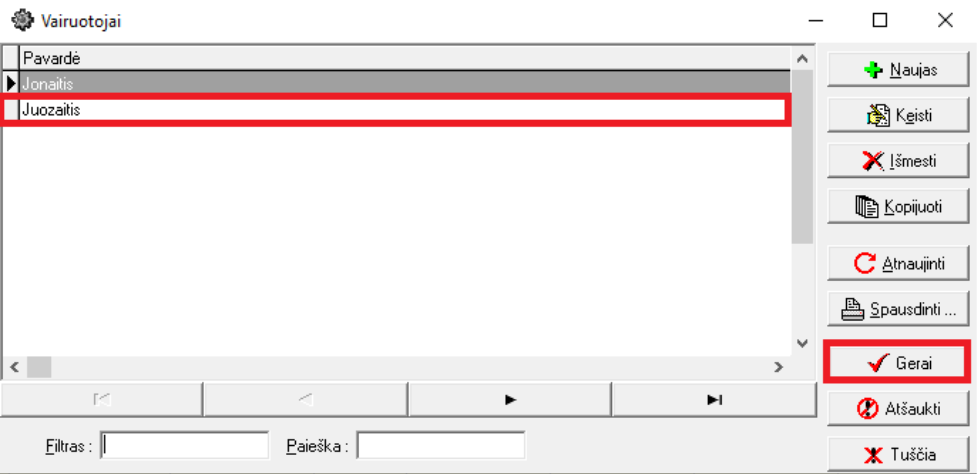
4 žingsnis - Nustatome krovinio kryptį ir datą.
Dešinėje pusėje esančiame kriterijuje „Krovinio kryptis“ pasirenkame „Įvežamas krovinys“. Tai pat pažymime langelį šalia užrašo „Nuo“ ir nustatome datą, nuo kurios norime matyti rezultatus.
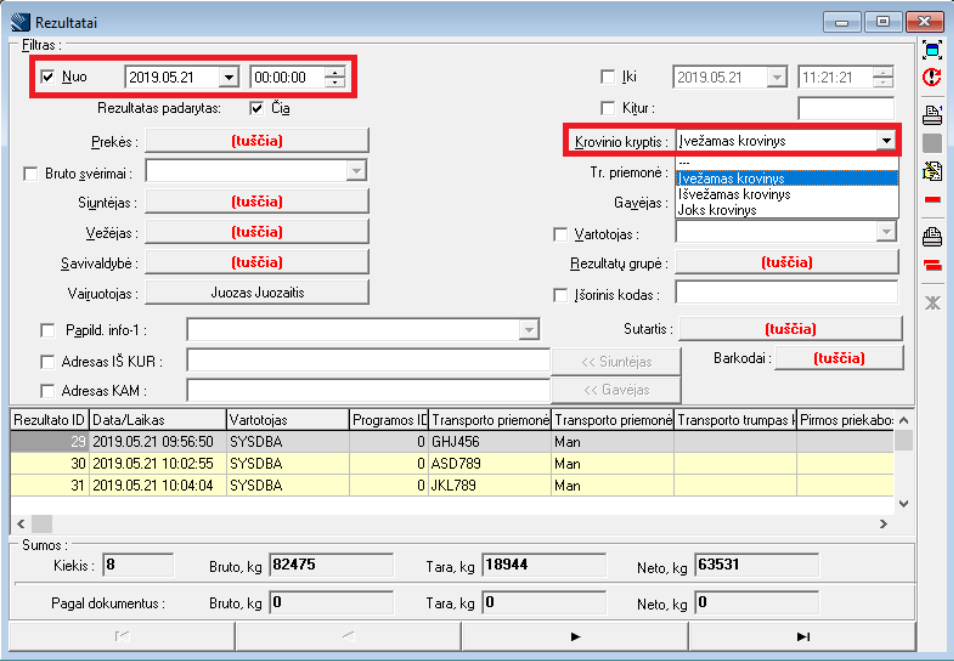
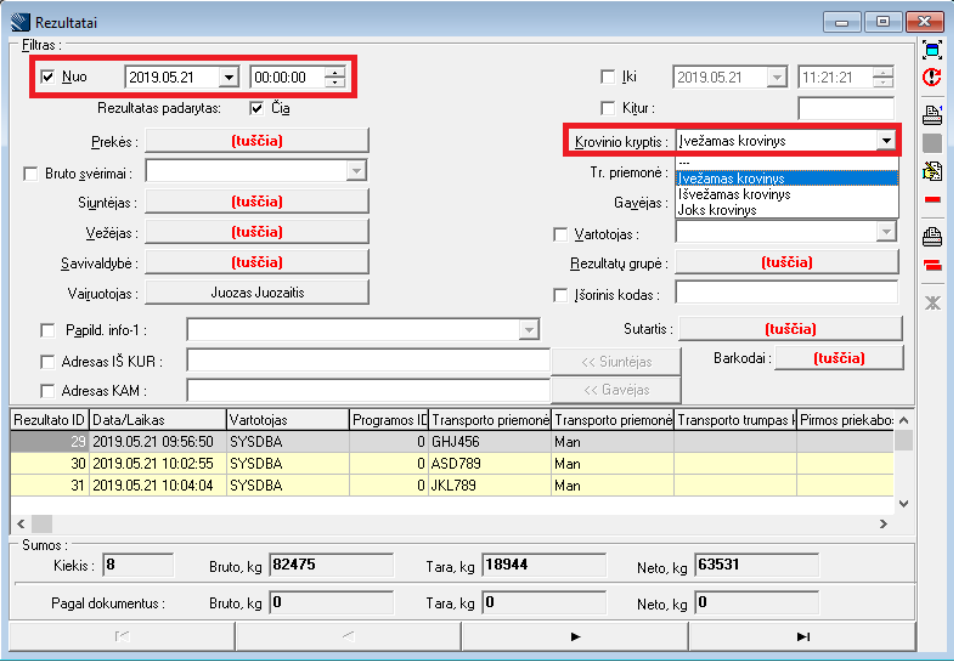
5 žingsnis – Atnaujiname rezultatų sąrašą.
Spaudžiame ant dešinėje pusėje antro nuo viršaus esančio mygtuko. Peržiūrime atnaujintą rezultatų lentelę.
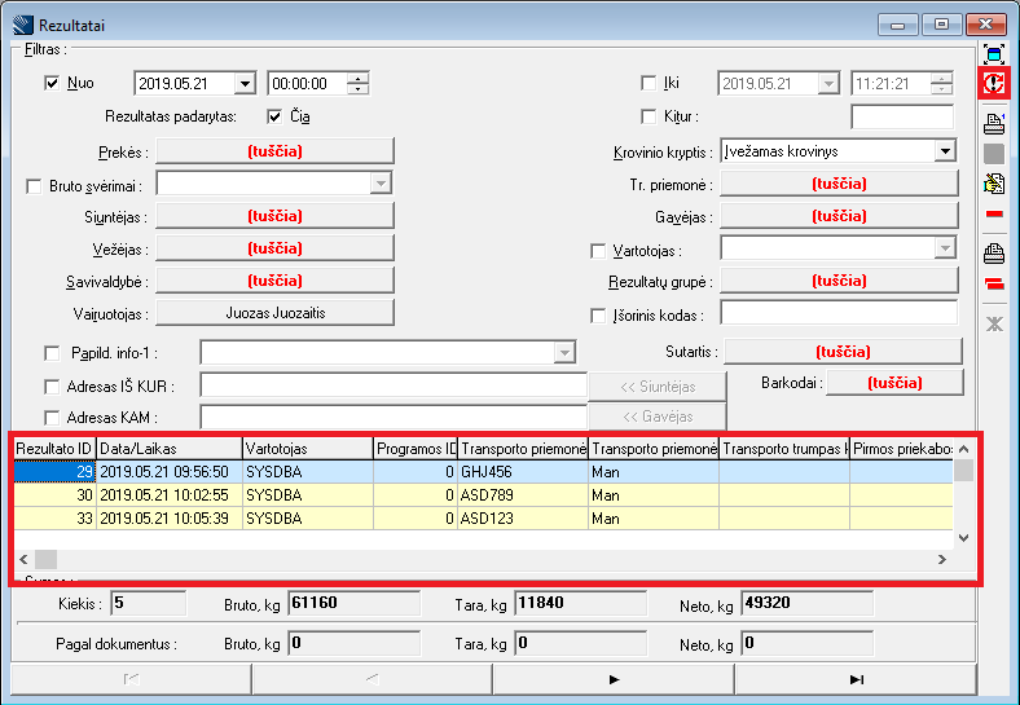
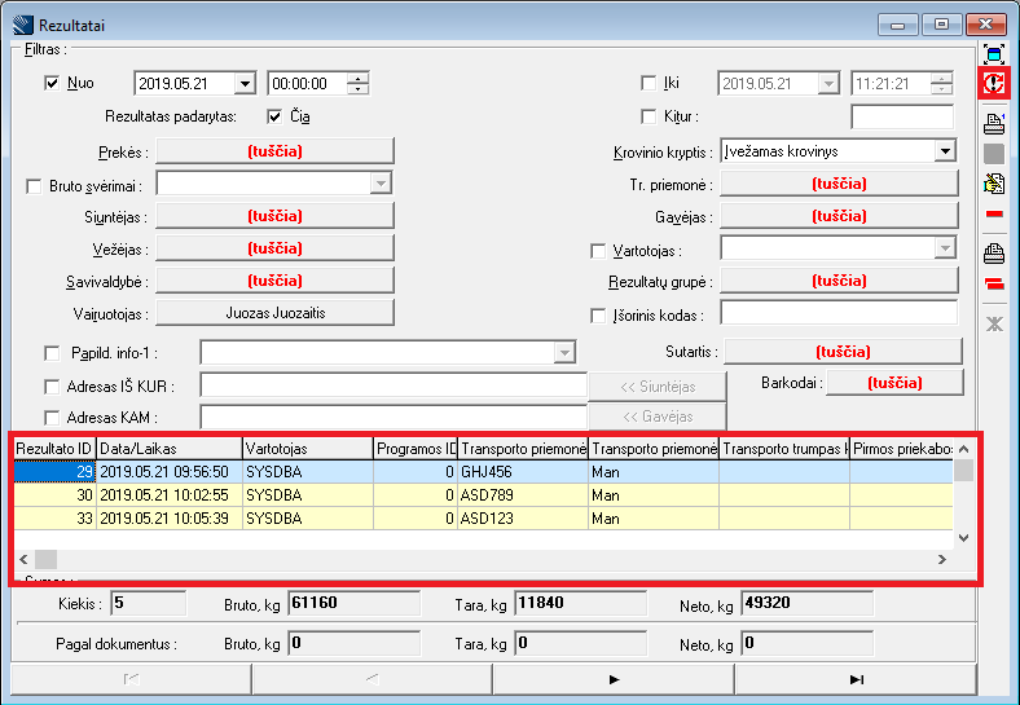
6 žingsnis – Generuojama ataskaita.
Pasirenkame įrašą, kurio ataskaita bus generuojama ir spaudžiame dešinėje pusėje trečią nuo viršaus mygtuką.
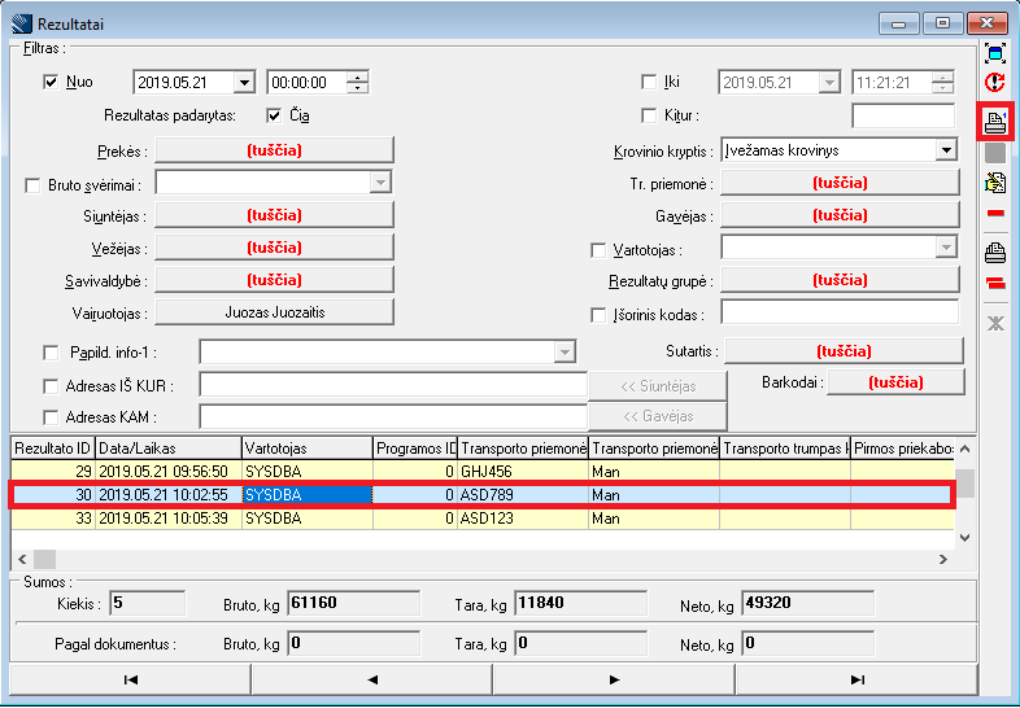
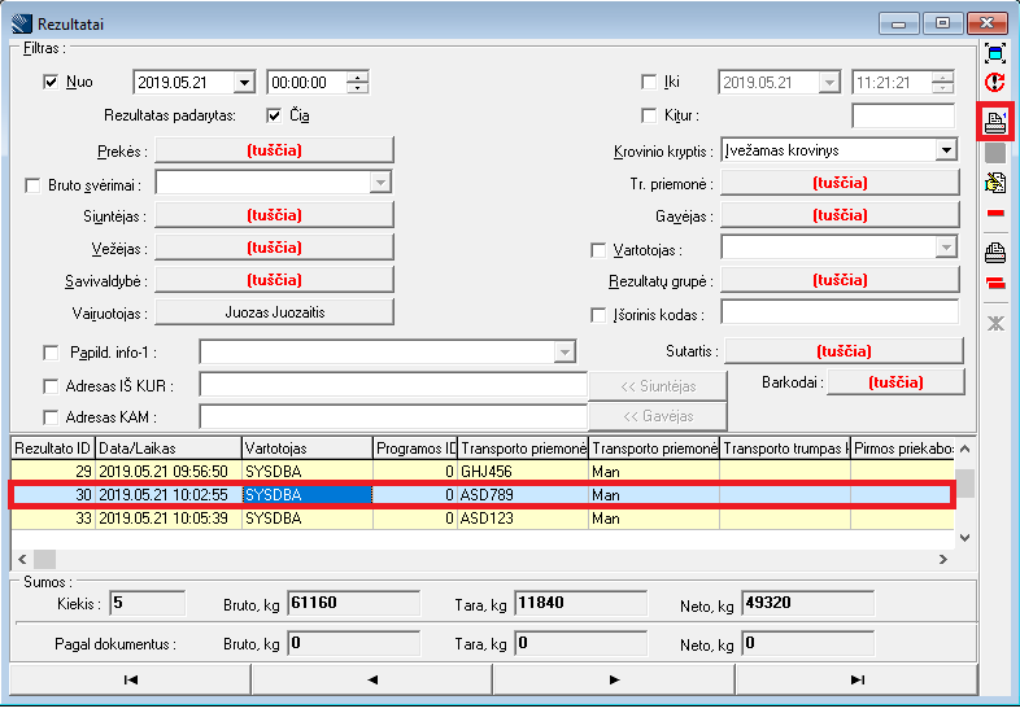
7 žingsnis – Spausdinama pasirinkto įrašo ataskaita.
Atsidariusiame ataskaitos lange, valdiklių juostoje spaudžiame ant spausdintuvo ikonėlės.


8 žingsnis – Nustatomas spausdintuvas.
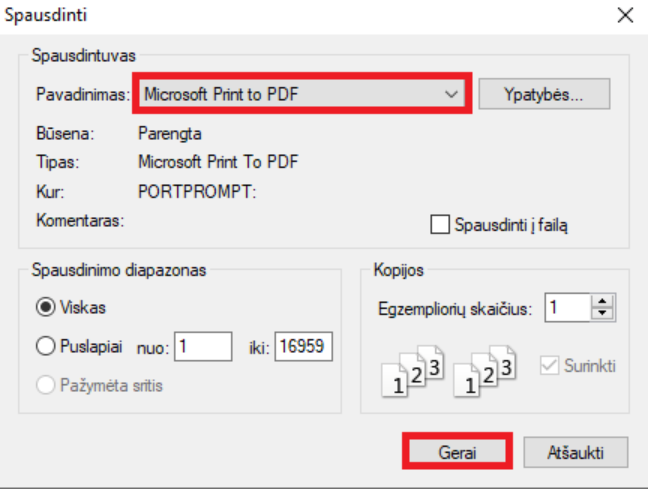
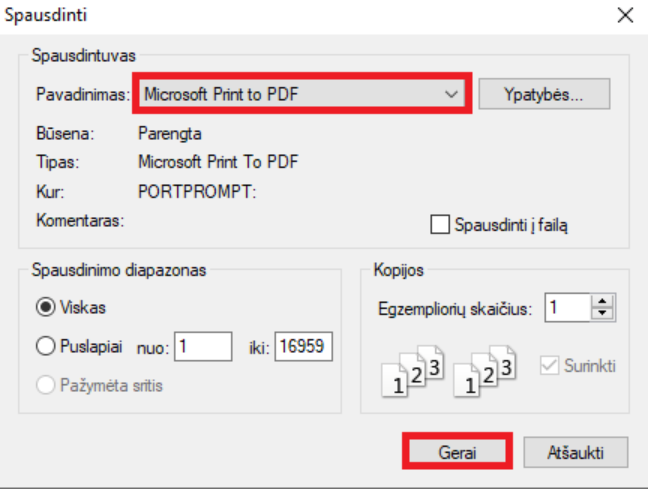
Naujai atidarytame lange, pasirenkame spausdintuvą pagal pavadinimą ir spaudžiame mygtuką „Gerai“.
9 žingsnis – Filtrų atstatymas.
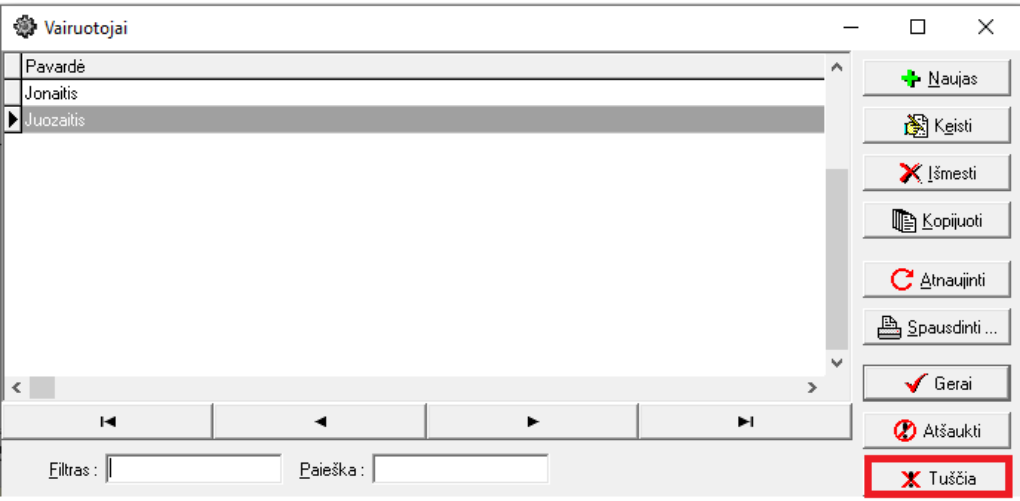
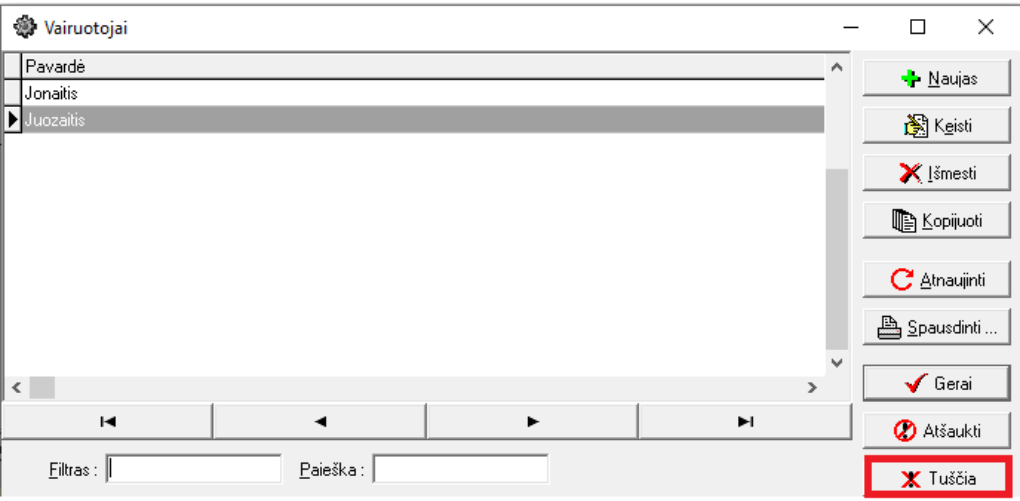
Pasirenkame filtrą, tokiu pat būdu, kaip pavaizduota antrame žingsnyje, tada spaudžiame mygtuką „Tuščia“. Svarbu atnaujinti sąrašą, kaip buvo daryta penktame žingsnyje.
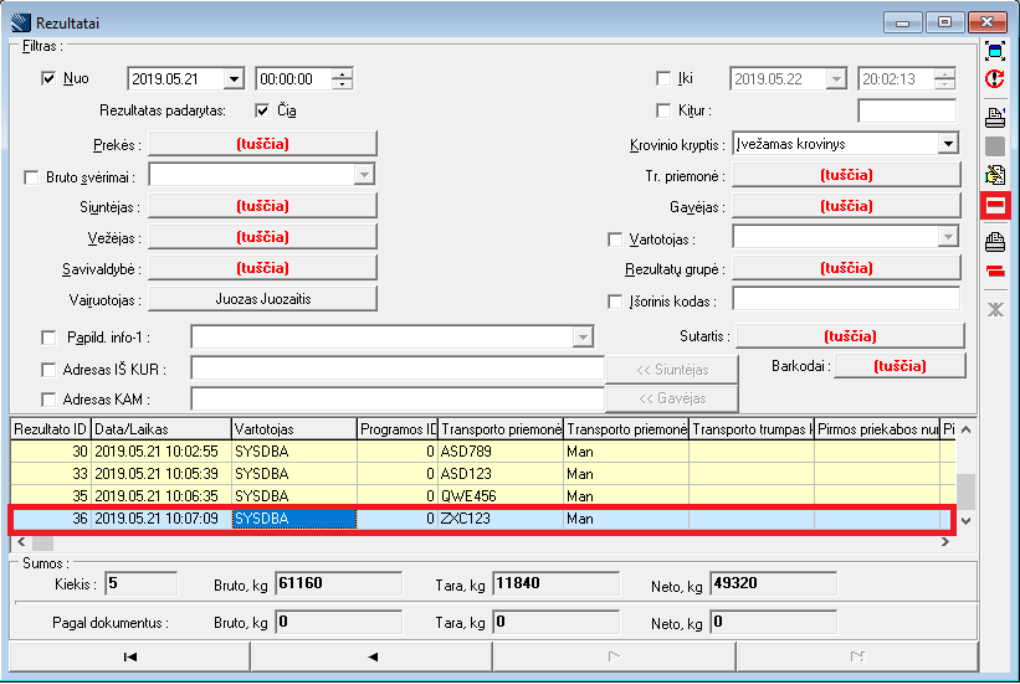
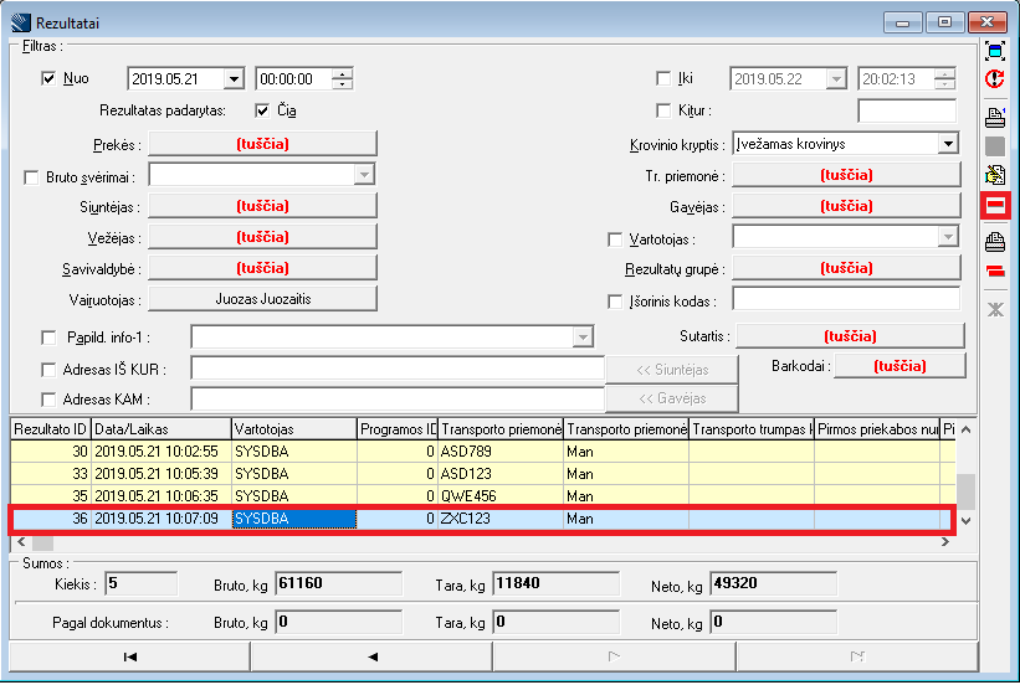
10 žingsnis – Pasirinkto rezultato trynimas.
Pasirenkame įrašą, kurį šalinsime ir spaudžiame dešinėje pusėje ketvirtą nuo apačios piktogramą.
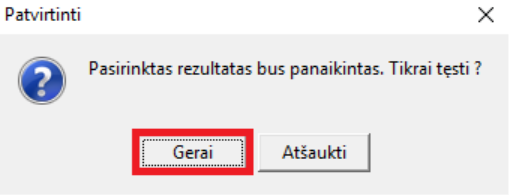
11 žingsnis – Pasirinkto rezultato trynimo patvirtinimas.
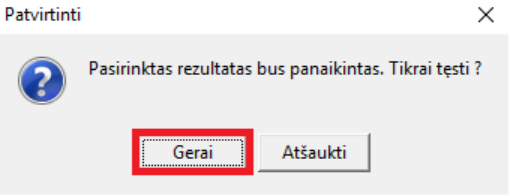
Sistema reikalauja patvirtinti įrašo trynimą, spaudžiame mygtuką „Gerai“.
12 žingsnis – Visų rezultatų trynimas.
Jeigu norime ištrinti visus įrašus, spaudžiame dešinėje pusėje prieš paskutinę piktogramą.

