LT
Ėminių brūkšninių kodų pridėjimo instrukcija
- Atidarykite svėrimo langą ir užpildykite reikiamus duomenis, bei svėrimus:
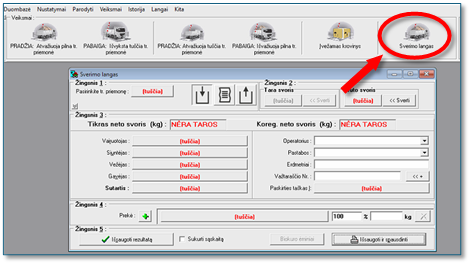
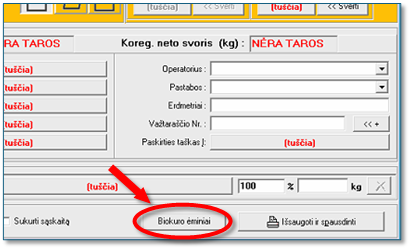
- Paspauskite mygtuką „Biokuro ėminiai“ tam, kad pridėti ėminių brūkšninius kodus:
-
Patikrinkite ar uždėta varnelė šalia „Pirmas įprastas, antras atsarginis, sekantis kontrolinis ...“, jeigu ne – uždėkite.
Svarbu! Uždėjus šia varnelę pirmas nuskenuotas brūkšninis kodas prisiskirs su tipu – įprastas, antras – atsarginis, o trečias – kontrolinis.
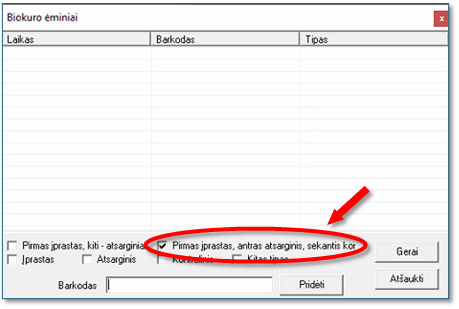
4. Brūkšninių kodų skaitytuvu nuskenuokite ėminio brūkšninį kodą.
5. Nuskenuotas brūkšninis kodas automatiškai užsipildys lauke „Barkodas“.
6. Paspauskite mygtuką „Pridėti“.
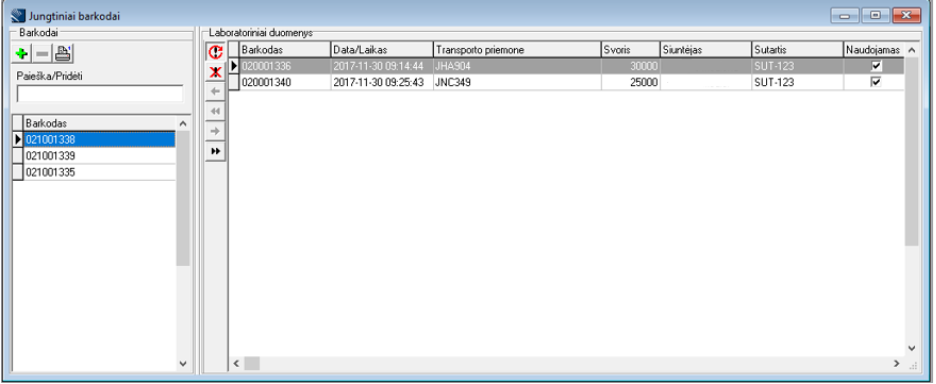
JUNGTINIO BRŪKŠNINIO KODO GENERAVIMAS
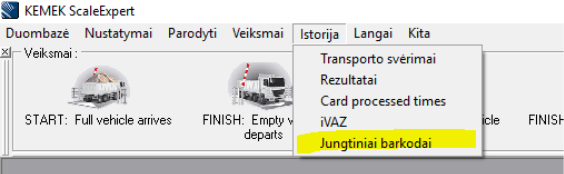
Iškvieskite brūkšninių kodų formavimo langą
Paspauskite mygtuką  rezultatų parinkimui.
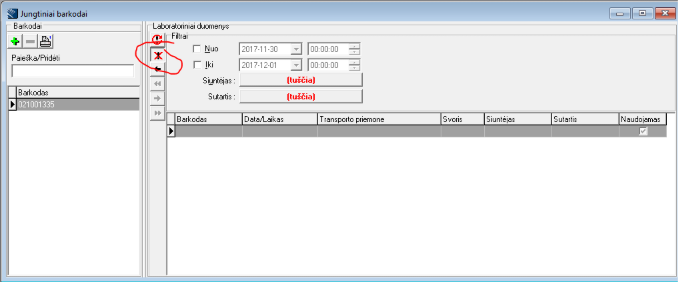
Pasirinkite laikotarpį už kurį bus formuojamas jungtinis brūkšninis kodas, sutartį ir siuntėją.
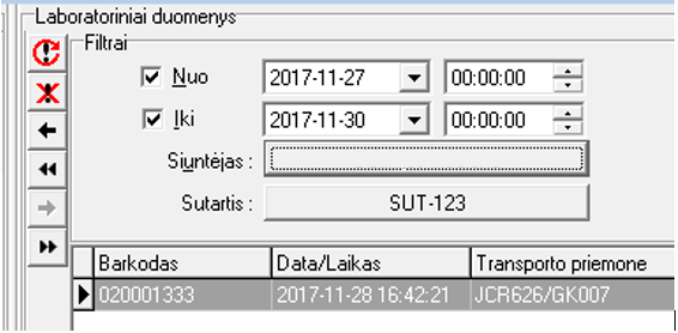
Dar kartą paspauskite mygtuką  kad atnaujinti lango informaciją.
Sukurkite naują jungtinį brūkšninį kodą paspaudus mygtuką 
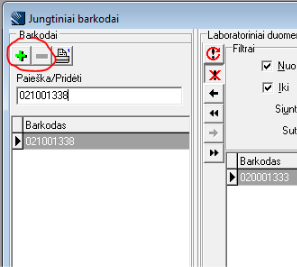
Norint priskirti visus rodomus svėrimo rezultatus paspauskite mygtuką  .
.
Arba pasirinkite reikalingus svėrimus laikant mygtuką Ctrl klaviatūroje ir spauskite mygtuką  norint priskirti tik pasirinktus įrašus.

Kai įrašai yra priskirti matysis žymė, kad įrašas yra naudojamas.

Peržiūrėti brūkšninio kodo svėrimus galima pasirinkus reikalingą kodą ir paspaudus mygtuką