ScaleExpert Cloud 2.0 Vartotojo Instrukcijos
1 Struktūra
1.1 Pagrindinis puslapis
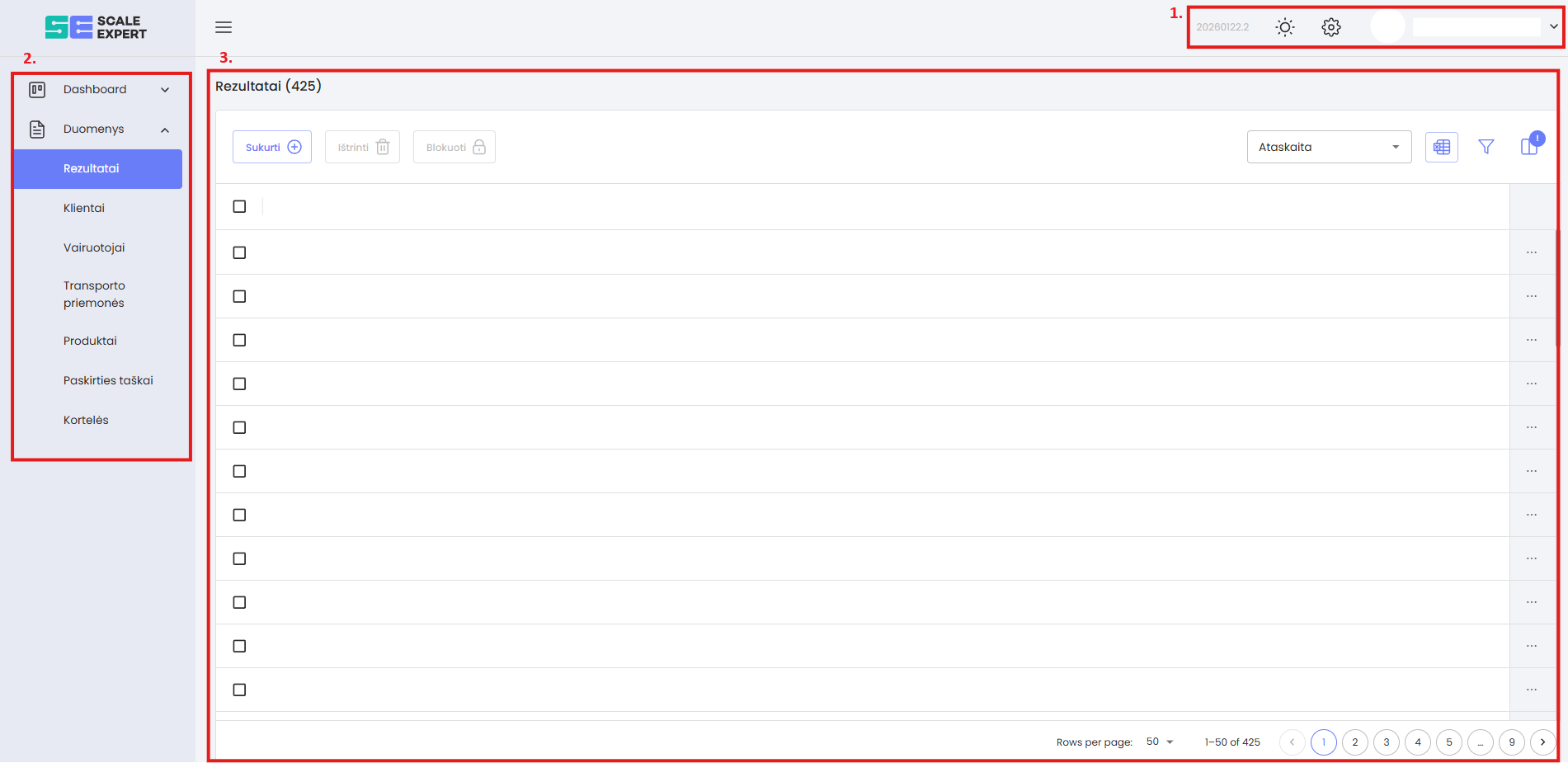
- Konfiguravimo meniu
- Dienos ir nakties rėžimo mygtukas
- Paskyros sritis
- Vartotojo sritis
- Duombazės pasirinkimas
- Kalbos pasirinkimas
- Atsijungimas
- Dienos ir nakties rėžimo mygtukas
- Pagrindinis meniu
- Duomenys
- Rezultatai
- Klientai
- Vairuotojai
- Transporto priemones
- Produktai
- Paskirties taškai
- Kortelės
- Duomenys
- Pagrindinis langas - čia matomos meniu pasirinktos sekcijos duomenys
1.2 Duomenų puslapis
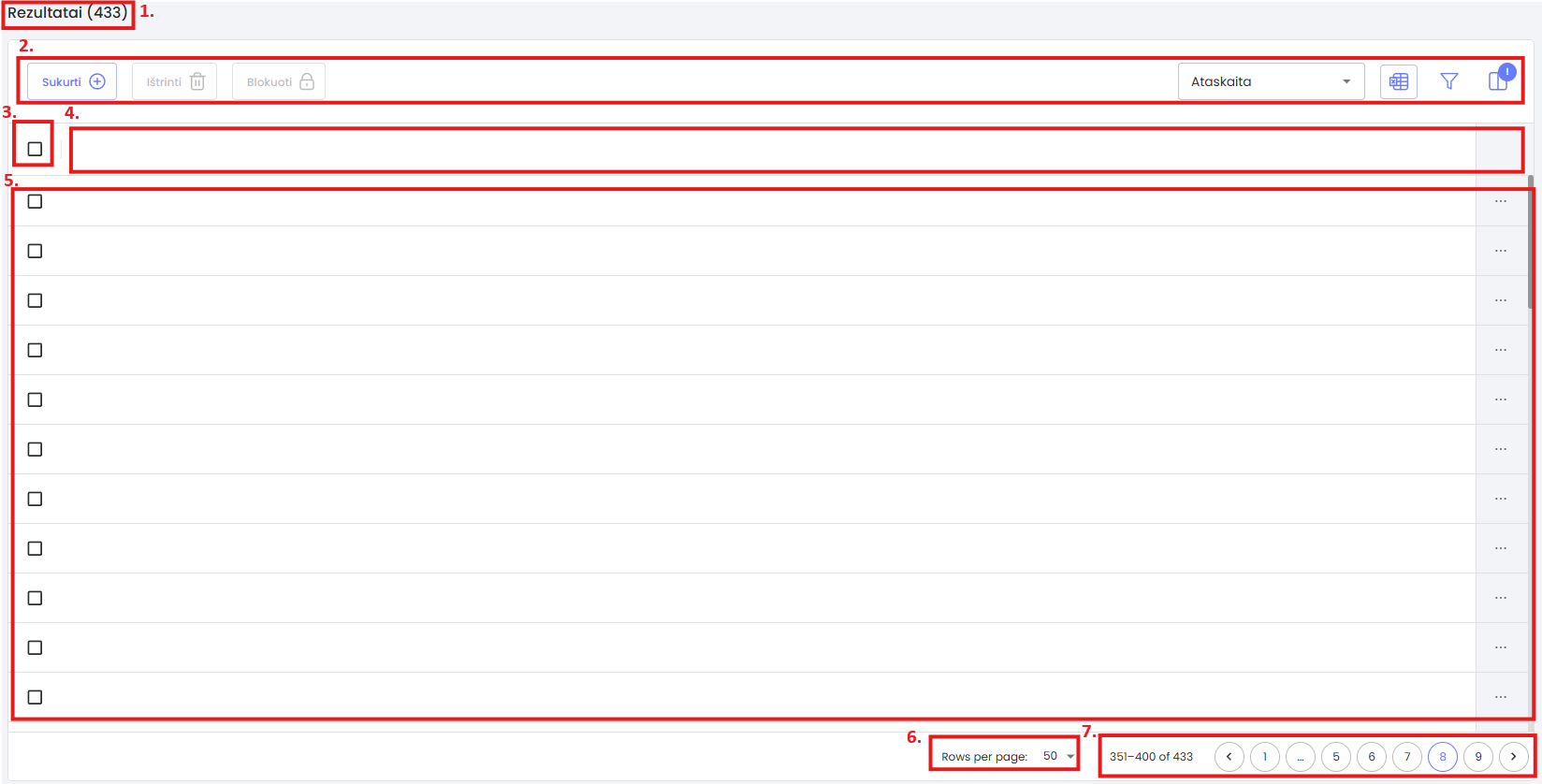
- Dabartinės duomenų sekcijos pavadinimas ir esamų įrašų skaičius skliaustuose
- Funkcinių mygtukų sekcija
-
 - naujo įrašo sukūrimas
-
 - įrašo ištrynimas
-
 - įrašo blokavimas
-
 - ataskaitos formato pasirinkimas
-
 - lentelės gavimas excel formatu
-
 - stulpelių filtravimas
-
 - vaizduojamu stulpelių pasirinkimas
-
- Visų įrašų pasirinkimas
- Stulpelių pavadinimai
- Įrašų lentelė
- Įrašų eilučių per puslapį skaičiaus pasirinkimas
- Puslapių pasirinkimas
1.3 Bendrai naudojamų sąsajos elementų aprašymas
|
Elementas |
Kur naudojamas |
Aprašymas |
|
|
Rezultatai, klientai, vairuotojai, transporto priemonės, produktai, paskirties taškai. |
Pagal nutylėjimą užkraunama 50 įrašų. Perėjimas tarp puslapių likusių įrašų peržiūrai galimas puslapio apačioje pasirinkus puslapio numerį. Norėdami padidinti užkraunamų įrašų kiekį, paspauskite rodyklę šalia nurodyto įrašų skaičiaus ir pasirinkite reikiamą kiekį. |
|
|
Languose rezultatai, klientai, vairuotojai, transporto priemonės, produktai, paskirties taškai, kortelės; atskleidžiamame įrašo meniu. |
Detalios įrašo informacijos peržiūra. |
|
|
Įrašo redagavimas. Mygtuko paspaudimu atidaromas įrašo duomenų redagavimo langas. |
|
|
|
Languose rezultatai, klientai, vairuotojai, transporto priemonės, produktai, paskirties taškai, kortelės |
Įrašų sukūrimas. Paspaudus atsidaro įrašų sukūrimo langas, kur pasirinkus stulpelius ir jų vertes sukuriamas naujas įrašas. |
|
|
Įrašo naikinimas. Mygtuko paspaudimu atidaromas įrašo naikinimo langas. |
|
|
|
Įrašo blokavimas. |
|
|
|
Mygtukas visą puslapyje atvaizduojamą informaciją eksportuoja į MS Excel dokumentą .xslx formatu. |
|
|
|
Ataskaitos šablono pasirinkimas. |
|
|
|
Įrašų filtravimas. Pasirinkus atidaromas langas kuriame galima pasirinkti filtrus. |
|
|
|
Stulpelių nustatymai. Pasirinkimas kurie stulpeliai vaizduojami ir pagal kuriuos galima filtruoti įrašus, bei šablonų kūrimas ar pasirinkimas. |
|
|
|
Stulpelių meniu. Paspaudus mygtuką atsiskleidžia meniu su opcijomis stulpelio veiksmams. |
|
|
|
Lange rezultatai; atskleidžiamame įrašo meniu. |
Įrašo naikinimas. Mygtuko paspaudimu atidaromas įrašo naikinimo langas. |
|
|
Įrašo kopijavimas. Mygtuko paspaudimu atidaromas įrašo kopijos sukūrimo langas. |
|
|
|
Ataskaitos formavimas. Mygtuko paspaudimu atidaromas langas kuriame pasirinkus šablona sugeneruojama ataskaita. |
|
|
|
Įrašo blokavimas. |
|
|
|
Languose rezultatai, klientai, vairuotojai, transporto priemonės, produktai, paskirties taškai; atskleidžiamame filtrų meniu. |
Stulpelių nustatymai. Pasirinkimas kurie stulpeliai vaizduojami ir pagal kuriuos galima filtruoti įrašus, bei šablonų kūrimas ar pasirinkimas. |
|
|
Stulpelių nustatymai
|
Stulpelių derinio sukūrimas |
|
|
Stulpelių derinio ištrynimas |
|
|
|
Stulpelių derinio kopijos sukūrimas |
|
|
|
Stulpelių derinio atstatymas į paskutinius išsaugotus nustatymus |
|
|
|
Stulpelių derinio išsaugojimas |
|
|
|
Atšaukimas vaizduojamų stulpelių pasirinkimo pakeitimo |
|
|
|
|
Pritaikymas vaizduojamų stulpelių pasirinkimo |












2 Funkcijos
2.1 Prisijungimas
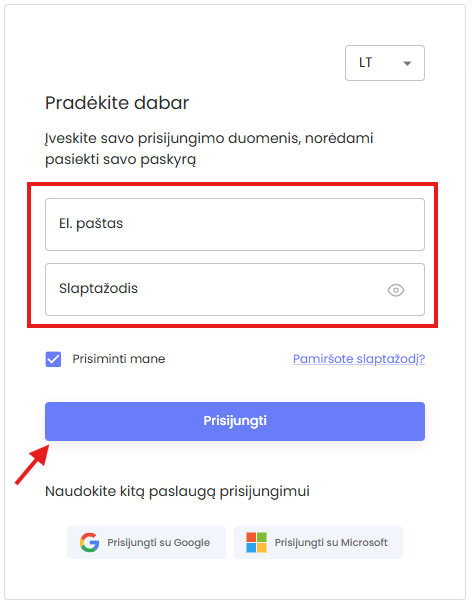
Į puslapį my.scaleexpert.eu įveskite savo prisijungimo paštą ir slaptažodį, ir tada paspauskite prisijungti.
2.2 Kalbos pasirinkimas
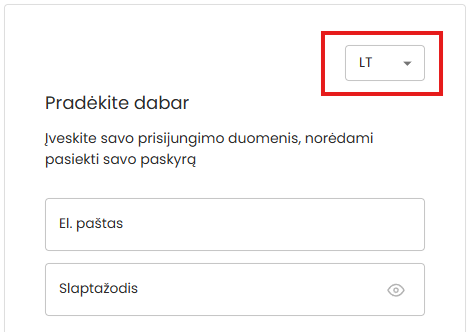
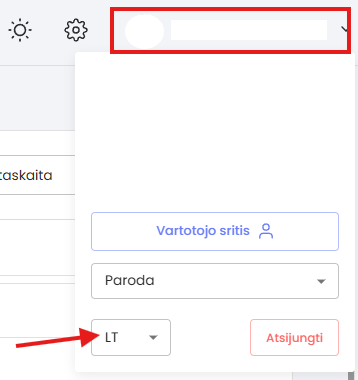
Pakeisti kalba galima dviejais būdais:
- Prisijungimo puslapio viršutiniame dešiniame kampe:
- Prisijungus paspaudus ant paskyros viršutiniame dešiniame kampe esančios paskyros, ir atsiskleidusiame lange, pasirenkant kalba apatiniame kairiajeme kampe:
2.3 Bendros duomenų funkcijos
2.3.1 Įrašų tvarkymas
2.3.1.1 Kūrimas
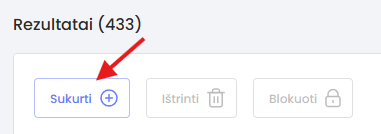
Norint sukurti naują įrašą, reikia paspausti mygtuką "Sukurti"
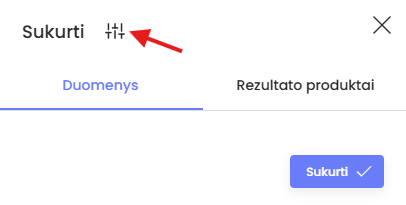
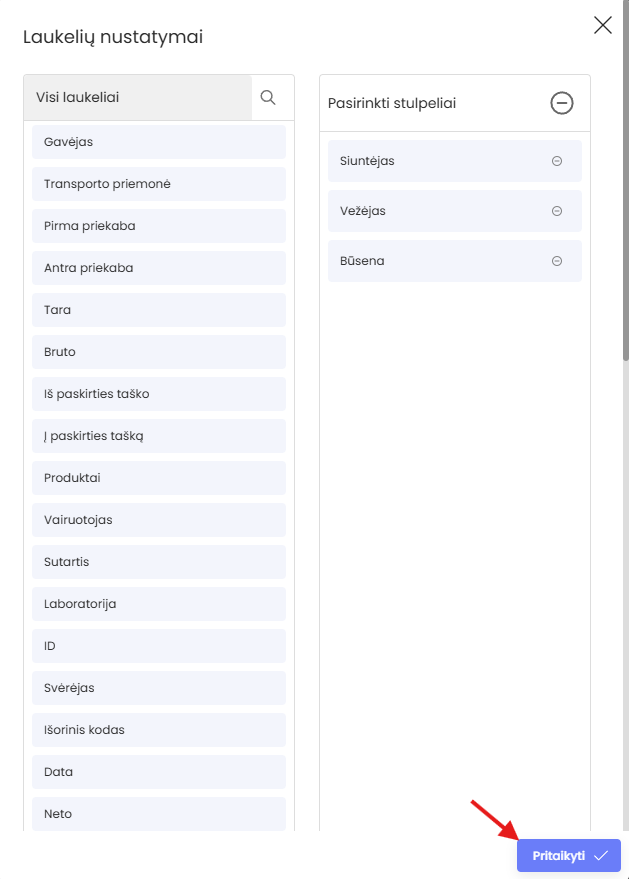
Atsidariusiame lange, reikia paspausti konfiguravimo mygtuką, ten pasirenkant kuriuos laukelius reikia pridėti į naują įrašą
Atsidariusiame lange, reikia pasirinkti norimus laukelius ir tada paspausti pritaikyti
2.3.1.2 Įštrynimas
Norint ištrinti įrašą, tai galima daryti dviem būdais:
- Paspaudžiant trijų taškų mygtuka eilutėje su įrašu, atsiskleidusiame meniu pasirenkant "Ištrinti"

-
Pažymėjus visus įrašus kuriuos reikia ištrinti, paspaudus viršuje esantį "Ištrinti" mygtuką

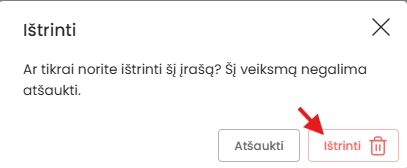
Paspaudus ištrinti bet kuriuo iš būdų reikia patvirtinti atsidariusiame lange paspaudžiant mygtuką "Ištrinti":
2.3.1.3 Blokavimas
Norint blokuoti įrašą, tai galima daryti dviem būdais:
- Paspaudžiant trijų taškų mygtuka eilutėje su įrašu, atsiskleidusiame meniu pasirenkant "Blokuoti"

-
Pažymėjus visus įrašus kuriuos reikia ištrinti, paspaudus viršuje esantį "Blokuoti" mygtuką

2.3.1.4 Redagavimas
Redaguoti įrašą galima paspaudus ant trijų taškų mygtuko, ir atsiskleidusiame meniu paspaudus "Redaguoti":

2.3.1.5 Kopijavimas
Kopijuoti įrašą galima paspaudus ant trijų taškų mygtuko, ir atsiskleidusiame meniu paspaudus "Kopijuoti":

2.3.2 Lentelės vaizdavimas
2.3.2.1 Stulpelių pasirinkimas
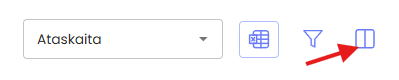
Pasirinkti kokie stulpeliai vaizduojami lentelėje galima paspaudus stulpelių mygtuka lentelės sekcijos viršutinėje dešinėje dalyje.
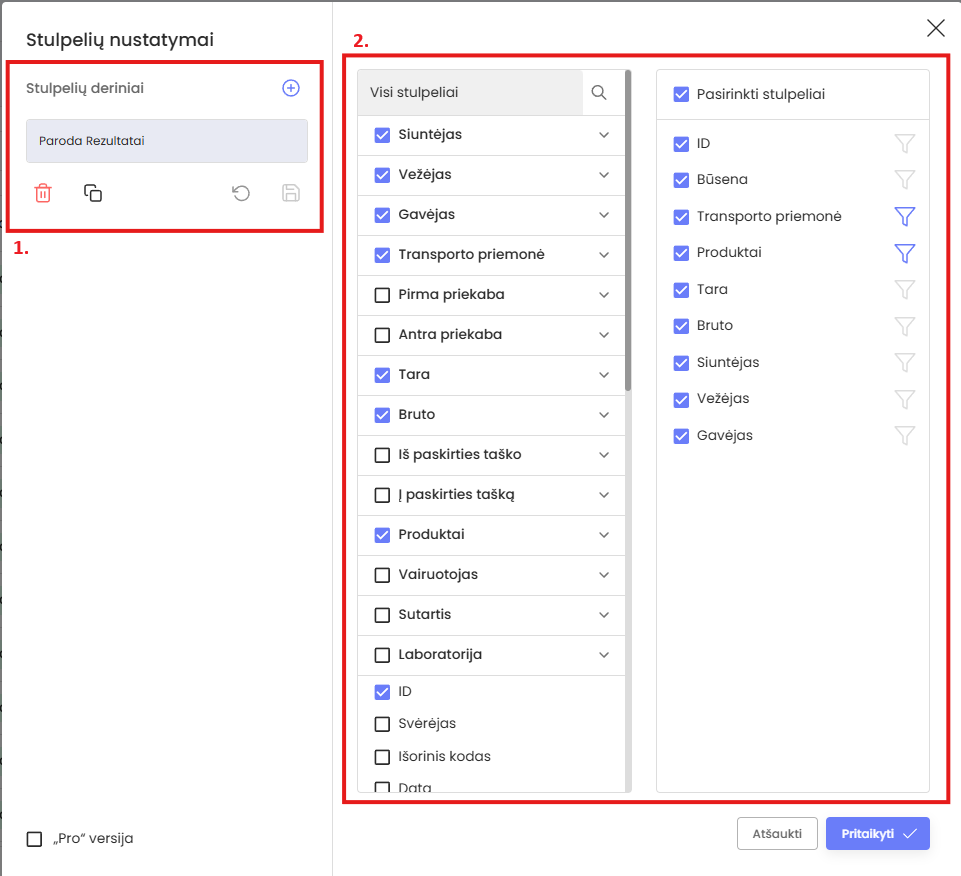
Atsidariusiame lange yra dvi pagrindinės sekcijos:
- Stulpelių deriniai - paruoštas derinys stulpelių, kurį pasirinkus yra pasirenkami jame išsaugoti stulpeliai.
- Stulpelių pasirinkimas - stulpelių sąrašas kurame galima pažymėti kuriuos stulpelius norima matyti lentelėje. Dešinėje sekcijos dalyje matomi visi stulpeliai kurie yra pasirinkti atvaizduoti.
2.3.2.2 Stulpelių filtravimas
Filtruoti stuleplius reikia paspausti piltuvėlio mygtuką viršutinėje dešinėje lentelės sekcijos dalyje.

Norint pridėti stulpelius kuriuos galima filtruoti, reikia paspausti ant konfiguravimo mygtuko.
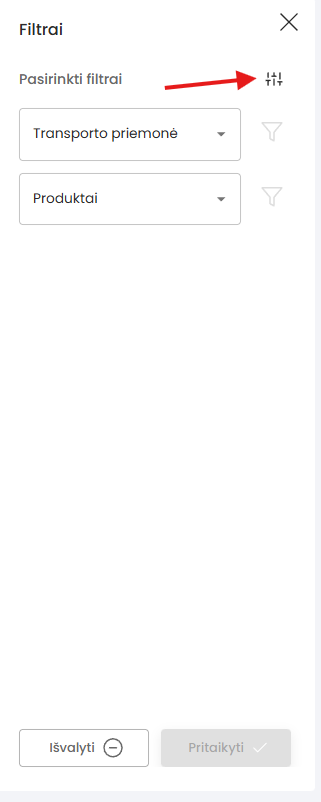
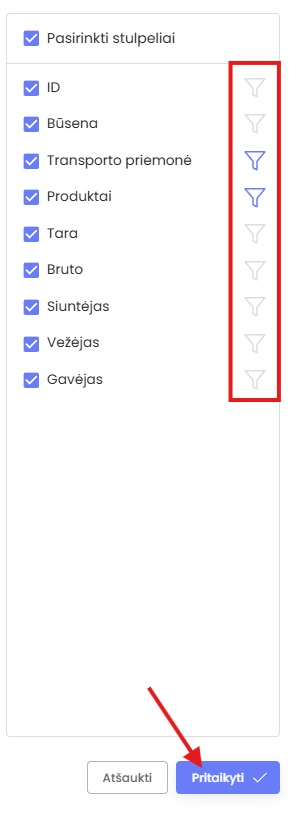
Atsidariusiame meniu, sekcijoje su pasirinktais stulpeliais, paspaudus ant pilstuvėlio žymes prie stulpelio prideda jį į filtruojamų stulpelių sąrašą
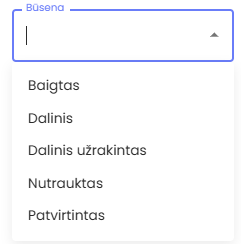
Grižus į praeita langa, paspaudus ant vieno iš filtrų, galima matyti skirtingus variantus.
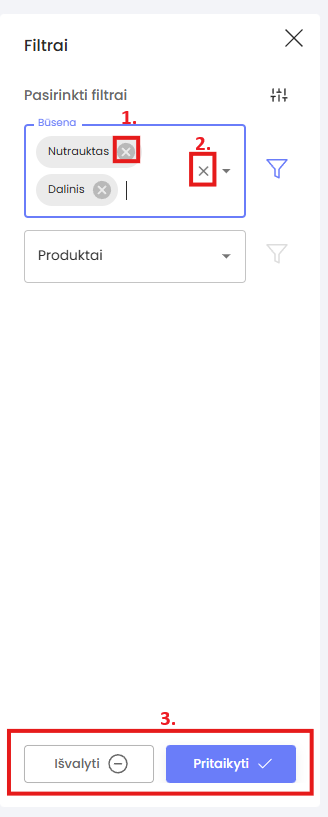
Viena iš filtrų pasirinkus, jį galima išimti iš norimų filtrų paspaudus ant "X" mygtuko šalia jo("1." pavyzdyje), arba visus esamus filtrus tam stulpeliui paspaudus "X" lauko dešinėje pusėje ("2." pavyzdyje). Taip pat galima ir išvalyti visus filtrus iš visų stulpelių pasirinkus "Išvalyti" arba pritaikyti visus filtrus paspaudus "Pritaikyti" (Sekcija "3." pavyzdyje)
2.3.2.3 Stulpelių rikiavimas pagal stulpelį
Norint rikiuoti įrašus pagal stulpelio vertę, reikia paspausti ant stulpelio pavadinimo. Pagal rodykle galima matyti ar rikiuojamas didėjančia ar mažėjančia tvarka.
Tą tą galima pasirinkti ir paspaudus ant trijų taškų mygtuko prie stulpelio pavadinimo:
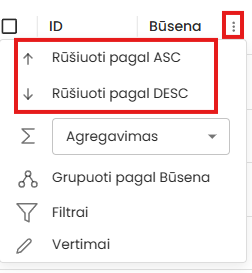
Didėjančia tvarka:

Mažėjančia tvarka:

2.3.2.4 Įrašų grupavimas pagal stulpelį
Paspaudus ant trijų taškų mygtuko prie stulpelio pavadinimo, pasirinkus "Grupuoti pagal" opcija, įrašąi bus grupuojami pagal stulpelio reikšmes.
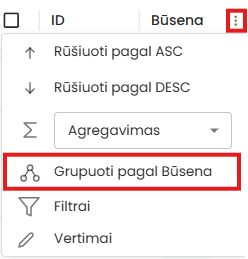
Pavyzdys sugrupavus pagal transporto priemonę:

2.3.2.5 Stulpelio agregavimas
Paspaudus ant trijų taškų mygtuko prie stupelio pavadinimo, pasirinkus Agregavimo opcija, galma pasirinkti kaip agreguoti stulpelio reikšmes.
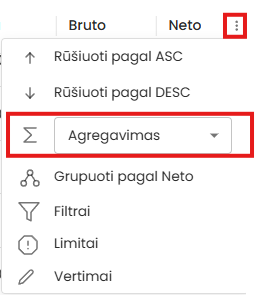
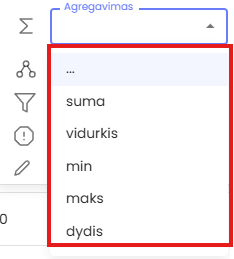
Pagal stulpelio reikšmes, galima pasirinkti skirtingus agregavimo būdus:
- Suma - sumuojama visos puslapio stulpelio vertės
- Vidurkis - paimamas vidurkis visų puslapio stulpelio verčių
- Min ir Maks - paimamas minimumas arba maksimumas verčių iš stulpelio
- Dydis - skaičius įrašų stulpelyje
2.3.2.6 Stulpelio pervadinimas
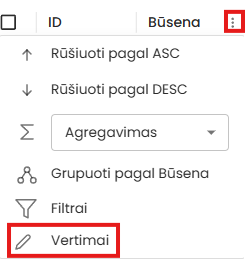
Paspaudus ant prie stulpelio pavadinimo esančio trijų taškų mygtuko, atsiskleidusiame meniu reikia paspausti ant "Vertimai".
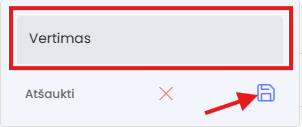
Atsidariusiame lange, į "Vertimas" langą įvedus savo norimą pavadinimą tam stulpeliui ir paspaudus išsaugojimo mygtuka, pavadinimas bus pakeistas
2.4 Detali įrašų informacija
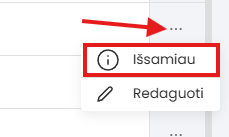
Norint gauti detalią įrašo informaciją reikia paspausti ant trijų taškų mygtuko prie įrašo ir atsidariusiame meniu paspausti ant "Išsamiau":
Arba paspausti ant pačio įrašo:

Paspaudus šone atsiskleidžia informacija apie įrašą.
2.4.1 Detali svorio informacija
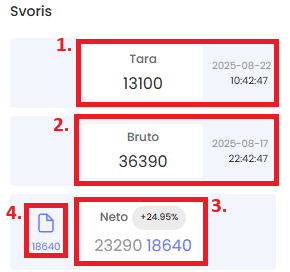
- Taros svoris ir data bei laikas kada buvo įrašyta
- Bruto svoris ir data bei laikas kada buvo įrašyta
- Neto svoris bei procentalus skirtumas tarp pamatuoto ir dokumentuose esančio
- Dokumentuose esantis neto svoris
2.5 Valdikliai
2.5.1 Valdikliu pridėjimas
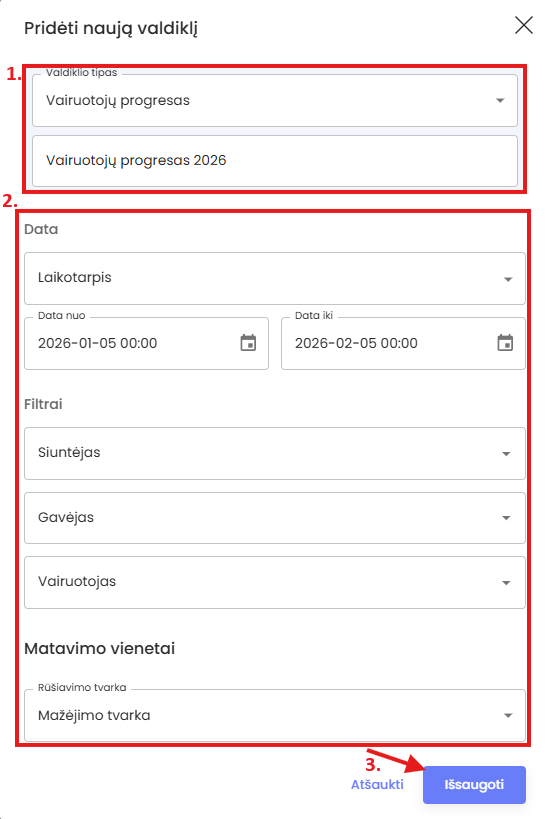
Pasirinkus Dashboard langą jame paspaudus "Pridėti" mygtuką atsidaro langas, jame reikia:
- Pasirinkti tipą ir pavadinti valdiklį;
- Įvesti duomenis ir parinktis valdikliui;
- Paspausti išsaugoti;
2.5.2 Valdiklių kontroliavimas
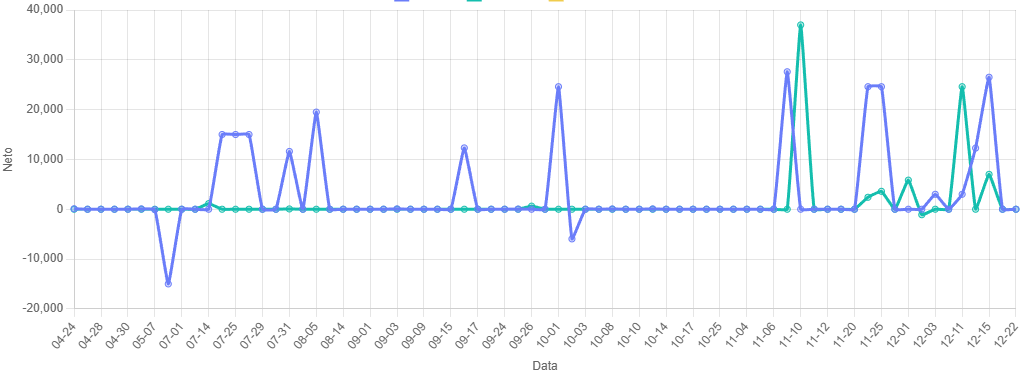
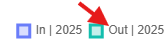
Norint išjungti dalį valdiklio, galima paspausti ant legendoje esančio pavadinimo tai daliai.
Grafas prieš paspaudimą:
Legendos paspaudimas ir kaip atrodo po paspaudimo:

Grafas po dalies išjungimo: