LT
1. Bendros funkcijos ir vartotojo sąsaja
1.1 Prisijungimas
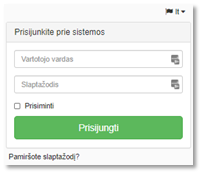
Naudodami naršyklę, suveskite adresą: https://cloud.scales.lt/ ir pateksite į prisijungimo langą:
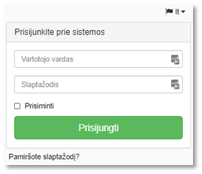
Įveskite jums suteiktos paskyros duomenis:
-
Įveskite prisijungimo vardą (el. paštą);
-
Įveskite slaptažodį;
-
Paspauskite mygtuką „Prisijungti“.
Jeigu pamiršote slaptažodį:
-
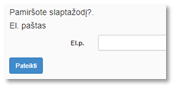
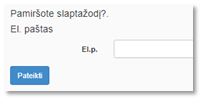
Paspauskite mygtuką „Pamiršote slaptažodį?“;
-
Atsidariusiame lange įveskite savo el. paštą;
-
Paspauskite mygtuką „Pateikti“;
-
El. paštu gausite laišką su nuoroda naujo slaptažodžio sukūrimui.
1.2 Vartotojo sąsajos struktūra
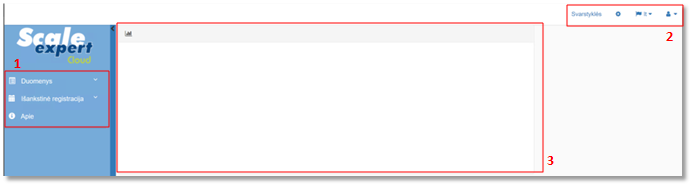
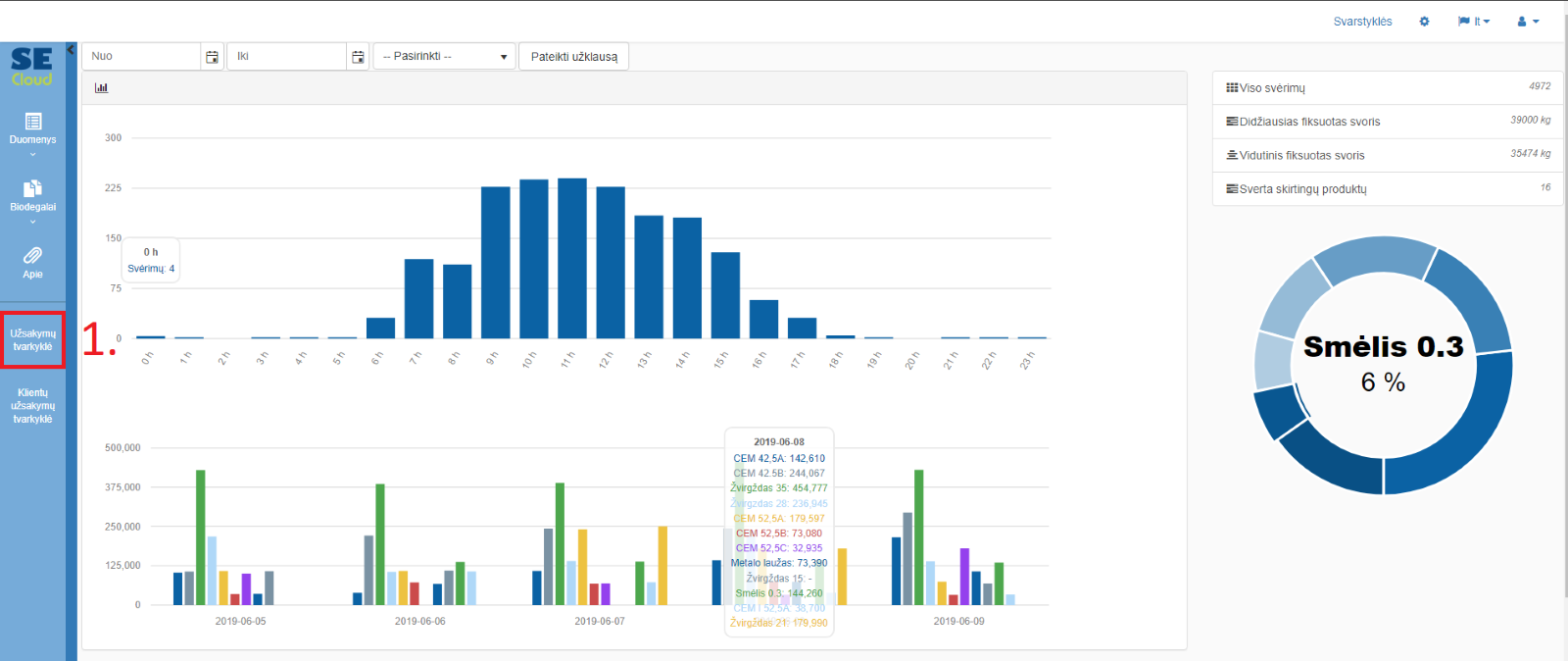
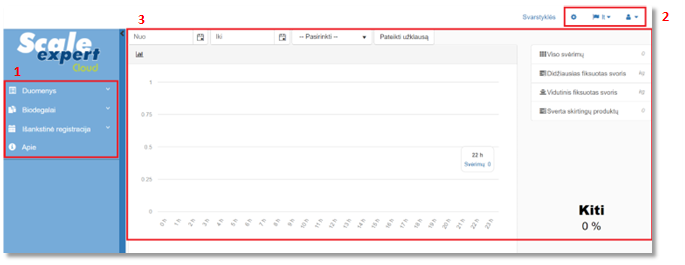
Sėkmingai prisijungęs vartotojas naršyklėje mato tokį puslapį:
-
Meniu:
-
-
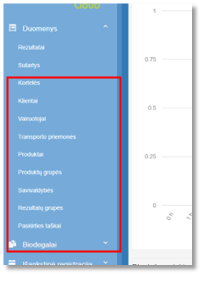
Duomenys – svėrimų rezultatai ir žinynai;
-
-
-
Biodegalai – laboratorinių tyrimų rezultatai ir ataskaitų formavimas;
-
-
-
Išankstinė registracija – užsakymų ir reisų registravimas;
-
-
-
Apie – trumpa informacija apie sistemą ir kontaktai;
-
-
Sistemos konfigūravimo meniu:
-
-
Nustatymai – išankstinės registracijos, ataskaitų konfigūravimas, pakeitimų ir i.VAZ siuntimų istorija;
-
-
-
Kalbos pasirinkimas – lietuvių (lt), anglų (en), rusų (ru), latvių (lv);
-
-
-
Prisijungimas – slaptažodžio keitimas, duomenų bazės pasirinkimas, atsijungimas nuo sistemos;
-
-
Bendro naudojimo langas – čia rodomi duomenų įrašai, rezultatai ir papildomos funkcijos.
1.3 Bendrai naudojamų sąsajos elementų aprašymas
|
Elementas |
Langai, kuriuose naudojamas |
Aprašymas |
|
|
Kortelės, klientai, vairuotojai, transporto priemonės, produktai, produktų grupės, savivaldybės, rezultatų grupės. |
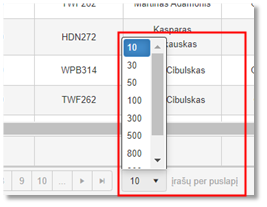
Pagal nutylėjimą užkraunama 10 įrašų. Perėjimas tarp puslapių likusių įrašų peržiūrai galimas puslapio apačioje pasirinkus puslapio numerį. Norėdami padidinti užkraunamų įrašų kiekį, paspauskite rodyklę šalia nurodyto įrašų skaičiaus ir pasirinkite reikiamą kiekį. |
|
|
Rezultatai, sutartys, užsakymų tvarkyklė, užsakymų tvarkyklė, registracijos tvarkaraštis. |
|
|
|
Rezultatai, kortelės, klientai, vairuotojai, transporto priemonės, produktai, produktų grupės, savivaldybės, rezultatų grupės. |
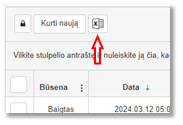
Mygtukas „Excel“ visą puslapyje atvaizduojamą informaciją eksportuoja į MS Excel dokumentą .xslx formatu. |
|
|
Kortelės, klientai, vairuotojai, transporto priemonės, produktai, produktų grupės, savivaldybės, rezultatų grupės. |
Norėdami surasti įrašus, į paieškos lauką įveskite tekstą. |
|
|
Rezultatai, sutartys, užsakymų tvarkyklė, užsakymų tvarkyklė. |
Naršyklėje išvalomi greitoji atmintis „cache“ ir „cookies“, rodoma pradinė puslapio arba programos lango versija. |
|
|
Rezultatai, kortelės, klientai, vairuotojai, transporto priemonės, produktai, produktų grupės, savivaldybės, rezultatų grupės, užsakymų tvarkyklė. |
Įrašo redagavimas. Mygtuko paspaudimu atidaromas įrašo duomenų redagavimo langas. |
|
|
Sutartys, registracijos tvarkaraštis.
|
|
|
|
Rezultatai, kortelės, klientai, vairuotojai, transporto priemonės, produktai, produktų grupės, savivaldybės, rezultatų grupės, užsakymų tvarkyklė. |
Įrašo naikinimas. Mygtuko paspaudimu atidaromas įrašo naikinimo langas. |
|
|
Sutartys, registracijos tvarkaraštis. |
|
|
|
Rezultatai
|
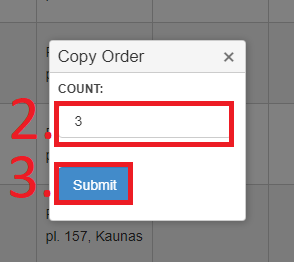
Įrašo kopijavimas. Mygtuko paspaudimu atidaromas įrašo kopijos sukūrimo langas. |
|
|
Sutartys
|
|
|
|
Užsakymų tvarkyklė
|
|
|
|
Rezultatai, kortelės, klientai, vairuotojai, transporto priemonės, produktai, produktų grupės, savivaldybės, rezultatų grupės. |
Detalios įrašo informacijos peržiūra. |
|
|
Rezultatai |
i.VAZ. Mygtuko paspaudimu atvaizduojama pagrindinė reiso informacija su galimybe perduoti į i.VAZ. |
|
|
Rezultatai |
Ataskaitos formavimas. Mygtuko paspaudimu suformuojama ataskaita pagal pasirinktą šabloną. |
|
|
Rezultatai
|
Istorijos peržiūra. Mygtuko paspaudimu atvaizduojama įrašo pakeitimų istorija. |
|
|
Rezultatai
|
Užsakymo rezultatui priskirtų dokumentų atvaizdavimas. |
|
|
Užsakymų tvarkyklė |
Kliento užregistruoto užsakymo ir/ar reiso patvirtinimas. |
|
|
||
|
|
Užsakymų tvarkyklė |
Kliento užregistruoto užsakymo ir/ar reiso atšaukimas. |
|
|
||
|
|
Užsakymų tvarkyklė |
Užsakymo arba reiso sukūrimas. Mygtuko paspaudimu iš užsakymo duomenų automatiškai sukuriamas reiso įrašas. |
|
|
Užsakymų tvarkyklė |
Užsakymų rezultato peržiūra. Užsakymo reisų peržiūra. |
|
|
Užsakymų tvarkyklė |
Užsakymo atšaukimas. |
|
|
Registracijos tvarkaraštis |
Užsakymų arba reisų grafiko atnaujinimas kalendoriuje pagal šabloną. |
|
|
Registracijos tvarkaraštis |
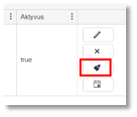
Užsakymų arba reisų grafiko sukūrimas kalendoriuje pagal šabloną tolimesnei klientų savarankiškai registracijai. |








1.4 Rezultatų peržiūra ir filtravimas
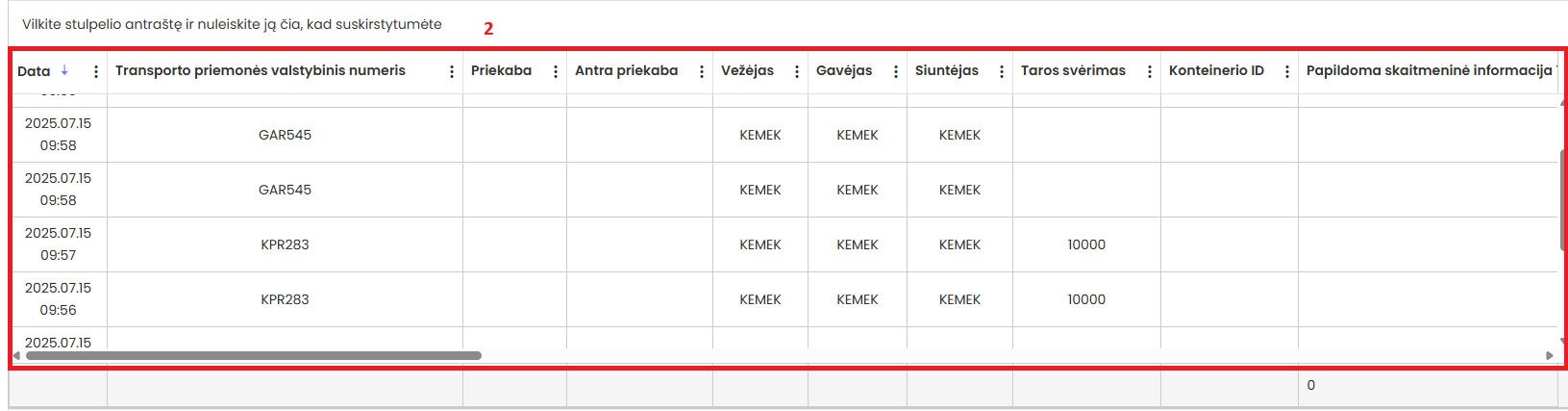
Lentelėse pateikiamų įrašų, duomenų kiekiai gali būti pakankamai dideli, todėl vartotojų patogumui yra sukurtos įrašų filtravimo ir rūšiavimo funkcijos. Rezultatų peržiūros puslapis pasiekiamas naršykle, programos puslapyje, pasirinkus meniu punktą: „Duomenys” -> „Rezultatai“. Puslapį sudaro šie pagrindiniai elementai:
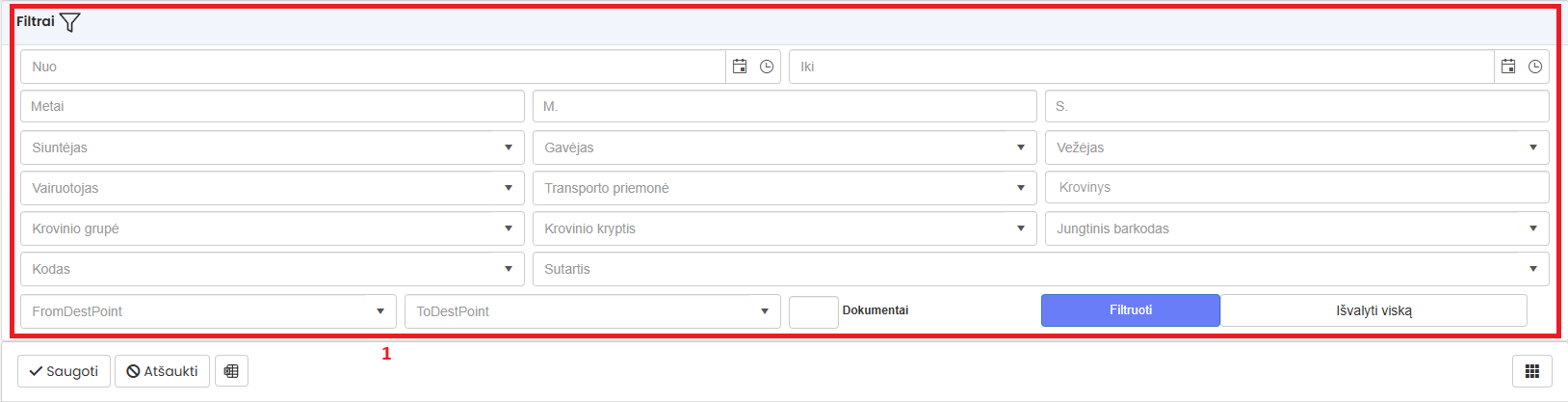
-
Užsakymų rezultatų filtravimas pagal pagrindinius požymius;
-
Užsakymų rezultatų lentelė.
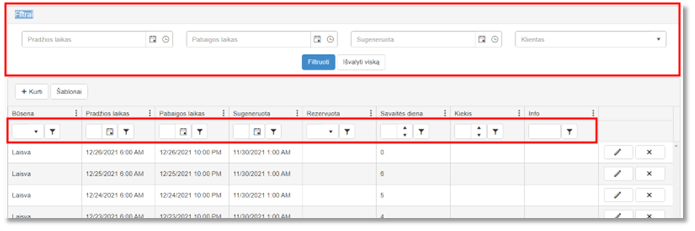
1.4.1 Įrašų filtravimas pagal pagrindinius požymius:
-
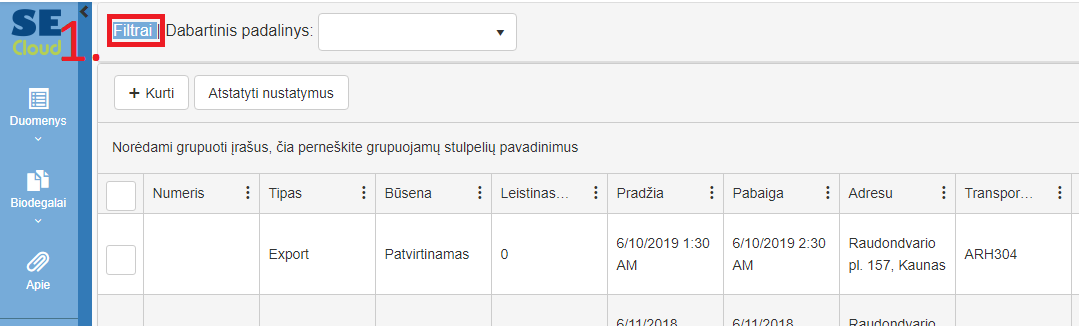
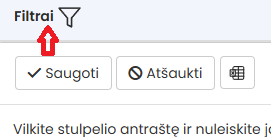
Norėdami filtruoti, spauskite mygtuką „Filtrai“:
-
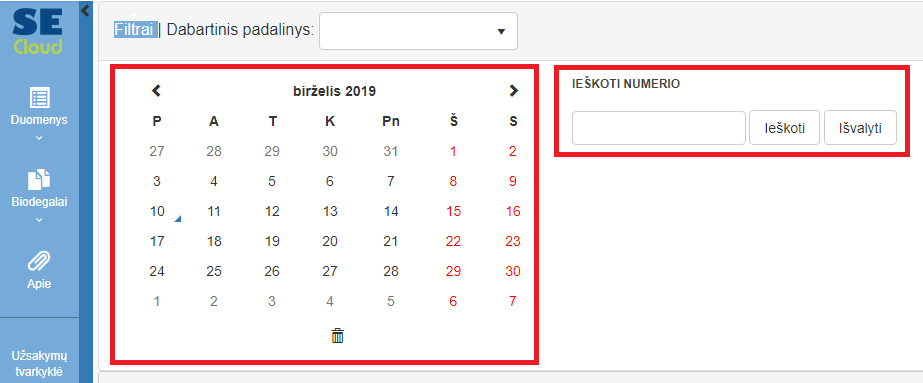
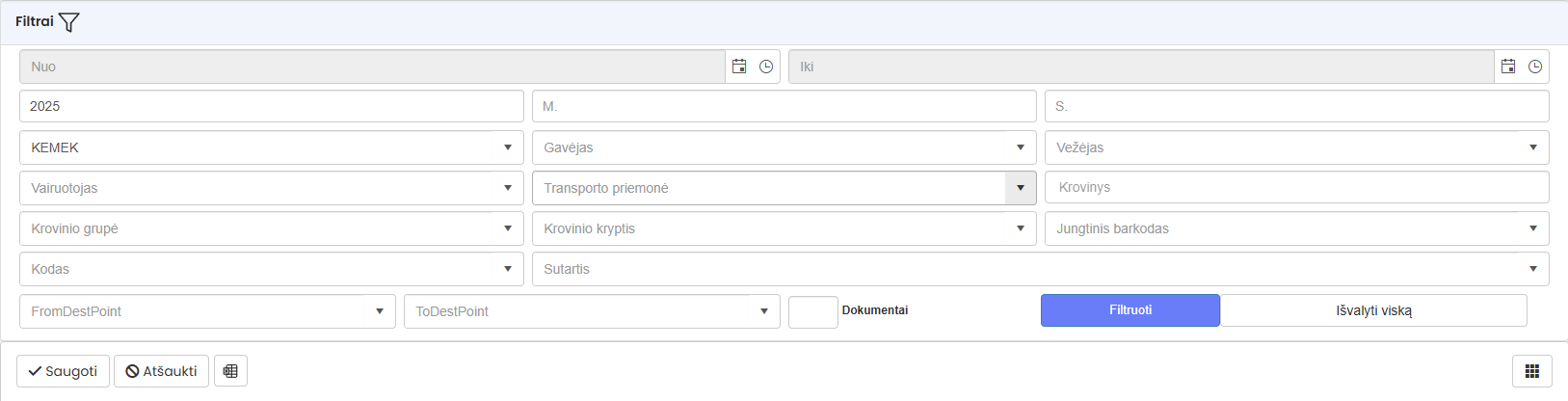
Nurodykite reikiamus duomenis filtravimui:
-
Paspauskite mygtuką „Filtruoti“:


Pastaba. Norėdami išvalyti visus pasirinktus filtrus, paspauskite mygtuką „Išvalyti viską“: 
1.4.2 Įrašų filtravimas pagal kitus požymius:
-
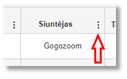
Paspauskite mygtuką
 šalia pasirinkto stulpelio pavadinimo:
-
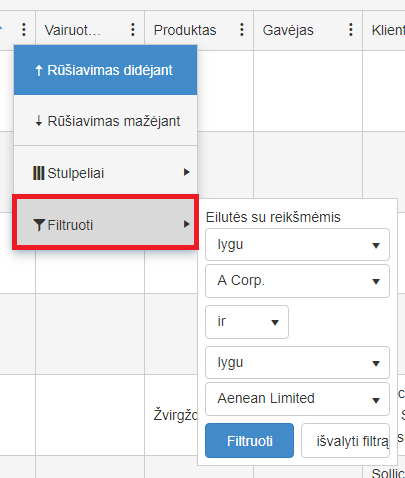
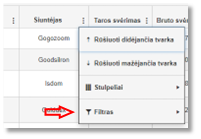
Atverstame meniu pasirinkite punktą „Filtras“:
-
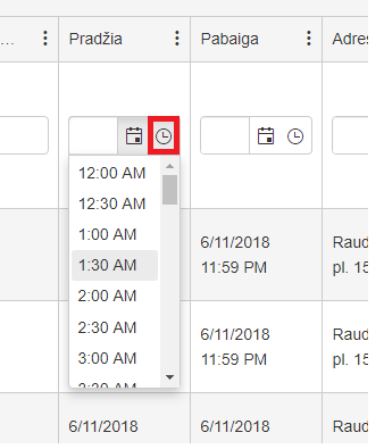
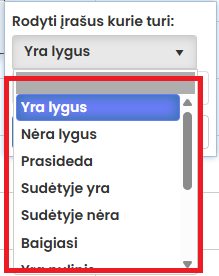
Pasirinkite filtravimo taisyklę:
-
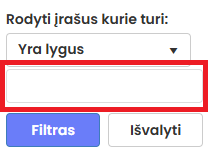
Įveskite tekstą, pagal kurį bus filtruojami rezultatai:
-
Paspauskite mygtuką „Filtras“:
Pastaba. Norėdami išvalyti filtrą, paspauskite mygtuką „Išvalyti“: 
1.5 Įrašų rūšiavimas
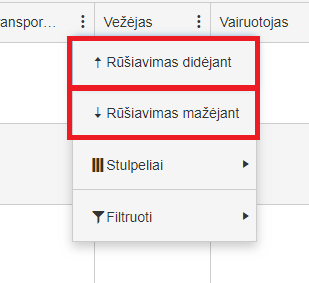
Norėdami pasirinkti rūšiavimo tvarką, paspauskite stulpelio pavadinimą:
-
rodyklė į viršų – rūšiavimas didėjančia tvarka:
-
rodyklė į apačią – rūšiavimas mažėjančia tvarka.

1.6 Paieška lentelėse
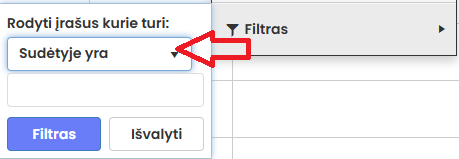
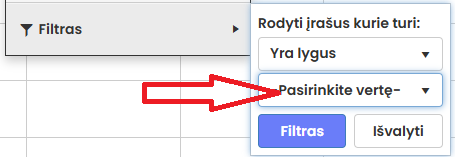
Norėdami lentelėje surasti įrašus pagal tekstą, fragmentą ar simbolius, įveskite ieškomą tekstą lauke po pasirinktu filtru "Sudėtyje yra" arba pasirinkite ieškomą vertę iš sistemoje esančių variantų su filtru "Yra lygus" sistema pateiks surastus įrašus:
1.7 Ataskaitos arba lentelės stulpelių tvarkymas
-
Paspauskite mygtuką
 šalia pasirinkto stulpelio pavadinimo:
-
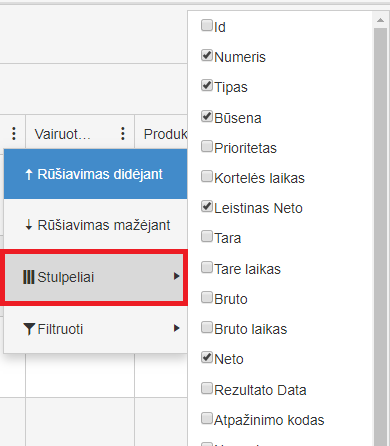
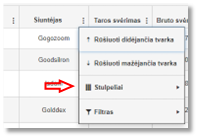
Atidarytame meniu pasirinkite „Stulpeliai“:
-
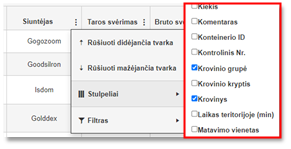
Atvertame stulpelių sąraše varnelėmis pažymėkite reikalingų stulpelių pavadinimus:
1.8 Kitos lentelės valdymo funkcijos
Norėdami pakeisti vaizduojamų užsakymų rezultatų skaičių puslapyje, pasirinkite tinkamą skaičių iš pateikto sąrašo puslapio apačioje:
Norėdami atvaizduotos lentelės įrašus atsisiųsti MS Excel formatu (.xlsx), paspauskite mygtuką:
1.9 Detali rezultatų peržiūra
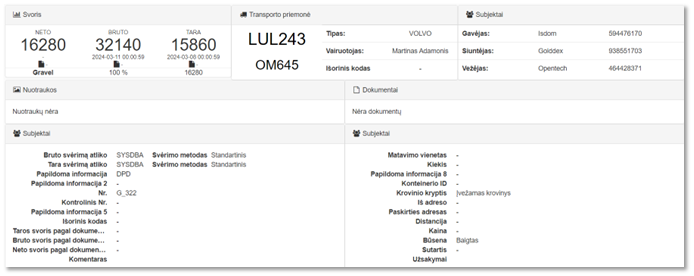
Paspauskite mygtuką  , esantį rezultato, kurį norite peržiūrėti, eilutėje:
2. Funkcijų sąvadas
2.1 Sutarčių tvarkymas
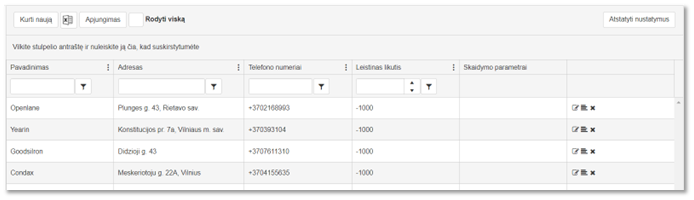
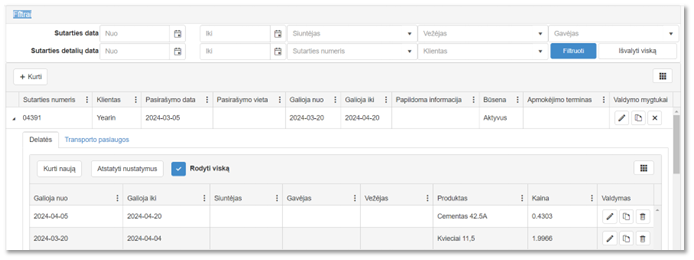
Sutartys pasiekiamos naršykle, programos puslapyje, pasirinkus meniu punktą „Duomenys“ -> „Sutartys“. Atlikus šiuos veiksmus, atsidarys programos langas, kuriame pateikiami sutarčių įrašai ir jų tvarkymo funkcijos:
Naujos sutarties kūrimas:
-
Paspauskite mygtuką
 :
:
-
Įterptoje naujos sutarties kūrimo eilutėje įveskite pradinę informaciją:


-
Paspauskite mygtuką „Atnaujinti“ paskutiniame eilutės stulpelyje:
-
Paspauskite mygtuką
 šalia sutarties numerio:
-
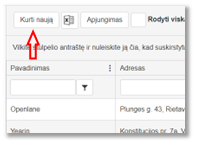
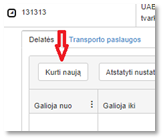
Sutarties lange paspauskite mygtuką „Kurti naują“:
-
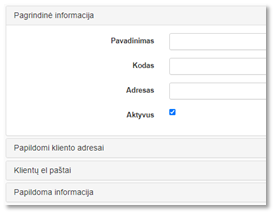
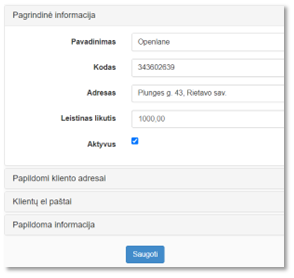
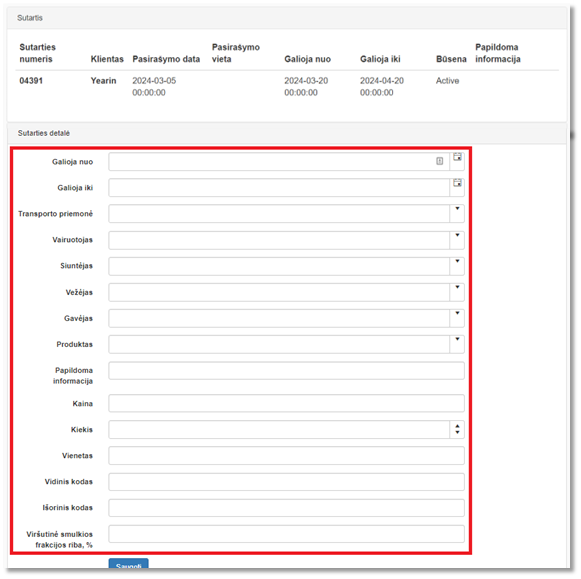
Naujos sutarties duomenų įvedimo lange užpildykite laukus:
-
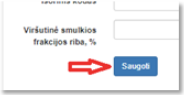
Paspauskite mygtuką „Saugoti“:
2.2 Užsakymų registravimas ir tvarkymas
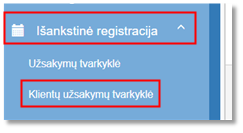
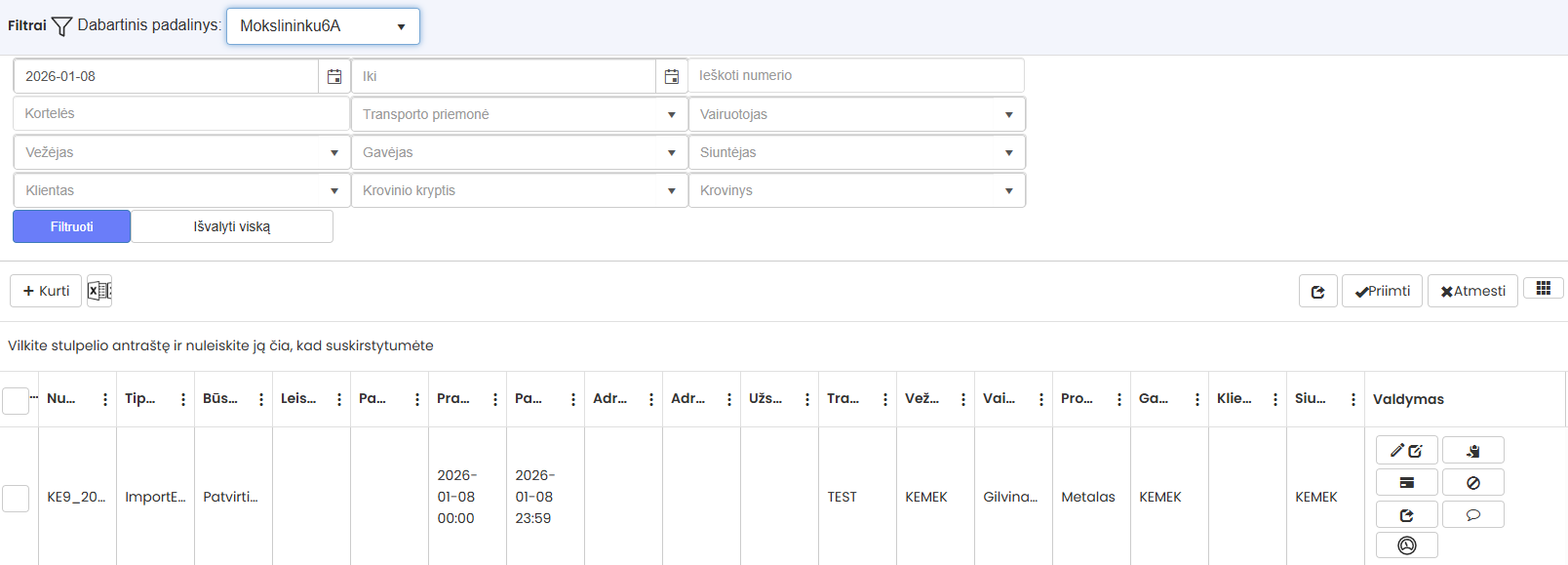
Užsakymų registravimo langas pasiekiamas naršykle, programos puslapyje, pasirinkus meniu punktą „Išankstinė registracija” -> „Užsakymų tvarkyklė“.
2.2.1 Naujo užsakymo sukūrimas: rimas
-
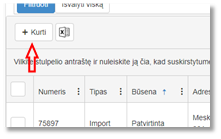
Paspauskite mygtuką „+Kurti“:
-
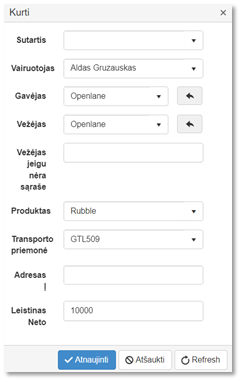
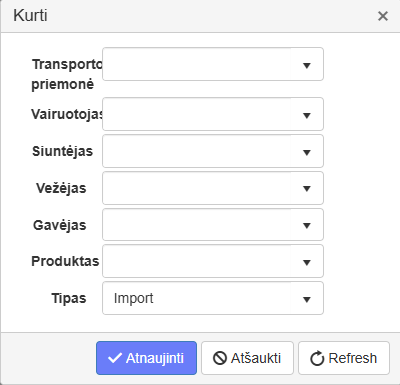
Atsidariusiame lange įveskite pagrindinius duomenis:
Pastaba. Norėdami sukurti pasikartojantį užsakymą, laukelyje „Pakartoti“ įveskite tekstą „pakartoti“. Po rankiniu būdu sukurto užsakymo užbaigimo, automatiškai bus sukurtas naujas užsakymas su tokiais pat duomenimis. Naujo užsakymo pradžia – ankstesnio užsakymo užbaigimo laikas, pabaiga – einamojo mėnesio paskutinė diena. Šis funkcionalumas nėra standartiškai pasiekiamas, bet gali būti sukonfiguruotas pagal reikalavimus.
-
Išsaugokite įvestus duomenis, paspausdami mygtuką „Atnaujinti“ atsidariusiame lange:
2.2.2 Vieno užsakymo
tvarkymas: tvarkymas
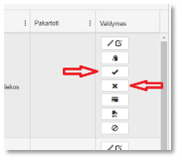
Norėdami patvirtinti vieną užsakymą, paspauskite mygtuką  , esantį stulpelyje „Valdymas“, norėdami atmesti – mygtuką
  :
:
2.2.3 Kelių užsakymų tvarkymas:
-
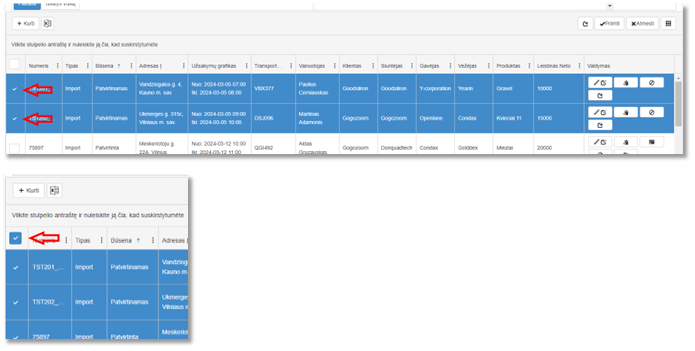
pažymėkite varnele reikiamus užsakymus:
Pastaba. Norėdami pasirinkti visus puslapyje atvaizduotus užsakymus, pažymėkite varnele visą stulpelį:
-
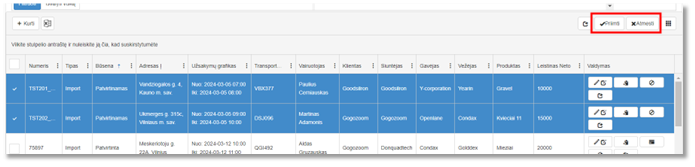
norėdami patvirtinti pažymėtus užsakymus, paspauskite mygtuką „Priimti“, norėdami atmesti – mygtuką „Atmesti“:
2.3 Išankstinė reisų registracija
2.3.1 Reisų registravimo tvarkaraščio paruošimas
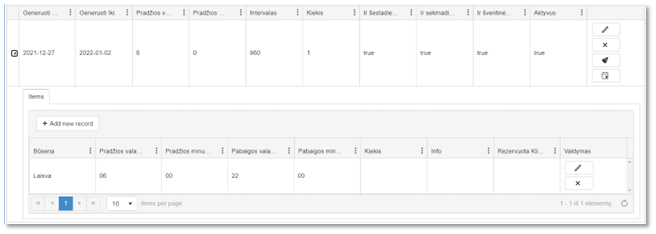
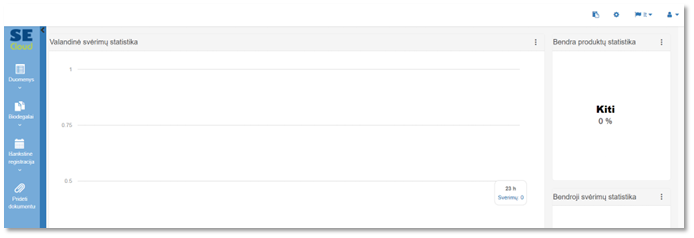
Tam, kad klientai galėtų savarankiškai registruoti reisus, reikia sukurti tvarkaraštį arba grafiką su nurodytais laiko tarpais, kurių metu leidžiami reisai. Grafiko tvarkymo langas pasiekiamas iš pagrindinio puslapio:
-
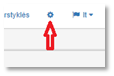
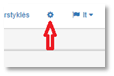
paspauskitePaspauskite mygtuką :
:
-
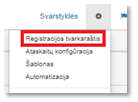
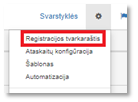
pasirinkitePasirinkite punktą „Registracijos tvarkaraštis“: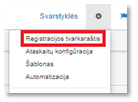
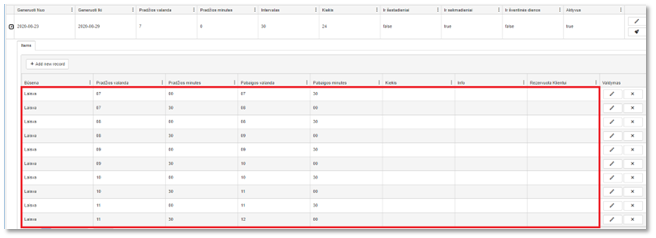
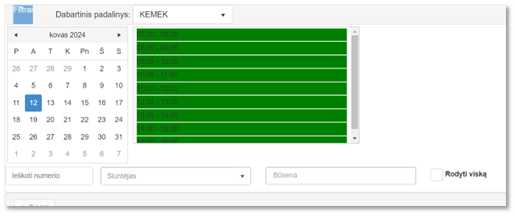
Atsidariusiame lange matomas visų sukurtų laiko intervalų sąrašas, sukūrimo, redagavimo ir paieškos funkcijos: